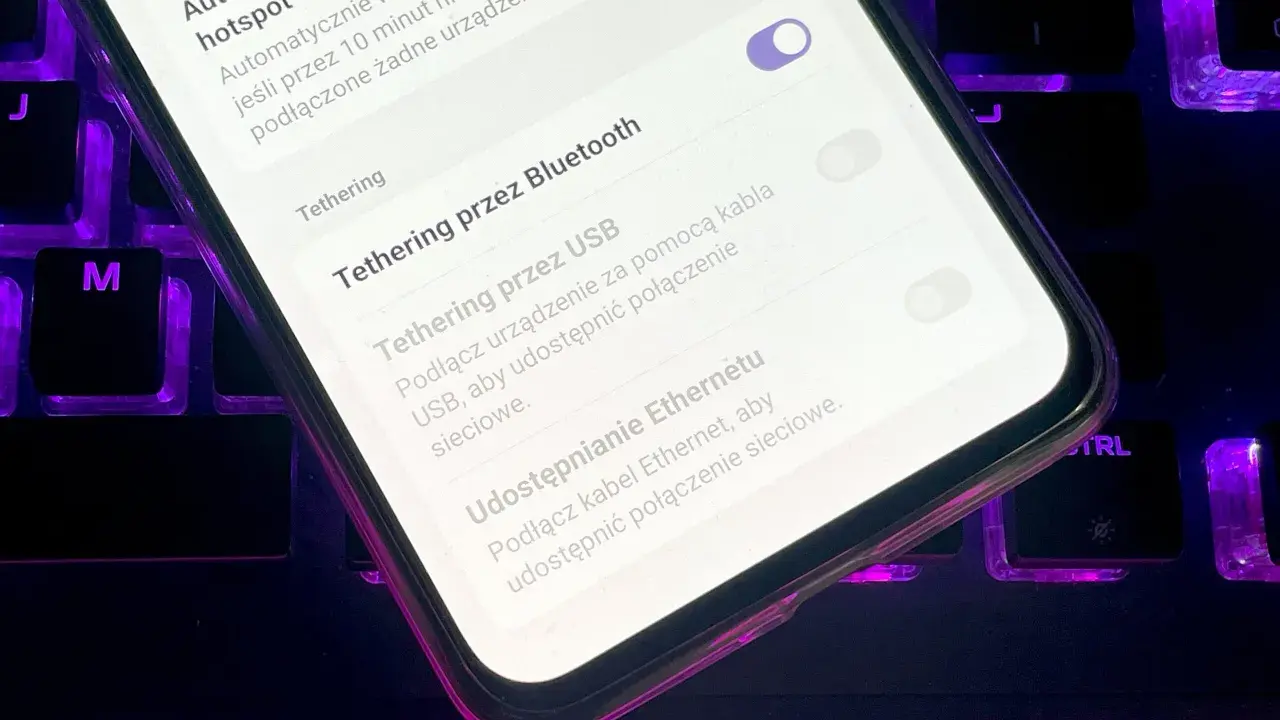
Gdy laptop traci Wi-Fi, a telefon nadal ma zasięg LTE lub 5G, możesz w kilka chwil zamienić smartfon w przenośny router. Pokażę, jak udostępnić internet z telefonu przez Wi-Fi, USB i Bluetooth, a także co zrobić, gdy drugie urządzenie nie widzi hotspotu albo połączenie działa zbyt wolno.
Telefon może zastąpić router w kilku prostych krokach
- Hotspot Wi-Fi pozwala połączyć laptop, tablet lub drugi telefon bez kabla.
- Na Androidzie funkcja zwykle znajduje się w sekcji Hotspot i tethering.
- Na iPhonie trzeba włączyć Hotspot osobisty w ustawieniach sieci komórkowej.
- Połączenie przez USB jest stabilniejsze i nie obciąża tak mocno baterii jak Wi-Fi.
- Hotspot może szybko zużyć pakiet danych, szczególnie podczas oglądania filmów i aktualizacji.
Najprostszy sposób to hotspot Wi-Fi
Hotspot Wi-Fi tworzy z telefonu małą sieć bezprzewodową. Inne urządzenie łączy się z nią tak samo jak z domowym routerem, ale źródłem połączenia jest transmisja danych komórkowych telefonu.
Android
- Otwórz Ustawienia.
- Wejdź w sekcję Sieć i internet, Połączenia albo podobnie nazwaną.
- Wybierz Hotspot i tethering lub Hotspot mobilny.
- Włącz Hotspot Wi-Fi.
- Sprawdź nazwę sieci i hasło, a potem wybierz tę sieć na laptopie lub tablecie.
Producenci zmieniają nazwy menu, dlatego na Samsungu, Xiaomi, Motoroli czy Google Pixelu ścieżka może wyglądać trochę inaczej. Najszybciej użyć lupy w ustawieniach i wpisać hotspot albo udostępnianie internetu.
iPhone
- Przejdź do Ustawień.
- Otwórz Hotspot osobisty albo sekcję Sieć komórkowa i wybierz tę funkcję.
- Włącz opcję Zezwalaj innym na dołączanie.
- Sprawdź hasło Wi-Fi wyświetlone na ekranie.
- Na drugim urządzeniu wybierz nazwę iPhone’a z listy dostępnych sieci.
W przypadku iPhone’a dobrze pozostawić otwarty ekran Hotspotu osobistego do czasu nawiązania połączenia. Jeśli komputer nie widzi telefonu, włącz również Bluetooth i Wi-Fi, a na iPhonie aktywuj opcję maksymalnej zgodności, jeśli jest dostępna.
Połączenie przez USB sprawdzi się przy pracy
Jeśli zależy mi na stabilności, wybieram tethering USB, czyli udostępnianie internetu przez kabel. To dobre rozwiązanie do pracy na laptopie, wideokonferencji lub pobierania większych plików, ponieważ połączenie jest mniej podatne na zakłócenia niż hotspot Wi-Fi.
Jak zrobić to na Androidzie
Podłącz telefon do komputera przewodem USB. W ustawieniach otwórz Hotspot i tethering, a następnie włącz tethering przez USB. Komputer powinien automatycznie potraktować smartfon jak przewodowe źródło internetu.
Przeczytaj również: Rejestracja karty SIM Plus - szybko i bez błędów!
Jak zrobić to na iPhonie
Podłącz iPhone’a do komputera, odblokuj urządzenie i potwierdź komunikat o zaufaniu, jeśli się pojawi. Potem włącz Hotspot osobisty. Na komputerach z systemem Windows może być potrzebne zainstalowanie komponentów Apple pozwalających rozpoznać iPhone’a jako urządzenie sieciowe.
Najczęstszy problem stanowi kabel. Nie każdy przewód USB służy do przesyłania danych, część pozwala wyłącznie ładować telefon. Gdy tethering nie działa, najpierw sprawdzam inny kabel i inny port USB, zamiast od razu zmieniać ustawienia sieciowe.
Bluetooth i inne metody mają swoje zastosowania
Internet można udostępnić także przez Bluetooth. Wymaga to sparowania telefonu z drugim urządzeniem, a później włączenia tetheringu Bluetooth w ustawieniach Androida lub wybrania iPhone’a jako źródła połączenia na komputerze.
Ta metoda zużywa niewiele energii i może wystarczyć do poczty, komunikatorów czy prostego przeglądania stron. Jest jednak wyraźnie wolniejsza od Wi-Fi i USB, dlatego nie polecam jej do filmów, gier online ani pobierania dużych plików.
| Metoda | Najlepsze zastosowanie | Najważniejsze ograniczenie |
|---|---|---|
| Wi-Fi | Laptop, tablet i kilka urządzeń jednocześnie | Większe zużycie baterii |
| USB | Praca, wideokonferencje i stabilne połączenie | Potrzebny sprawny kabel |
| Bluetooth | Podstawowe zadania i oszczędzanie energii | Niska prędkość transmisji |
Bezpieczeństwo i zużycie danych mają znaczenie
Hotspot zabezpiecz hasłem, którego nie używasz w innych usługach. Unikaj prostych kombinacji typu „12345678” i po zakończeniu pracy wyłącz udostępnianie internetu, aby obce urządzenie nie próbowało ponownie połączyć się z telefonem.
Pakiet danych może zniknąć szybciej, niż sugeruje zwykłe korzystanie ze smartfona. Godzina filmu w jakości HD potrafi zużyć około 1-3 GB, wideokonferencja często kilkaset megabajtów, a aktualizacja systemu lub gry może zajmować kilka gigabajtów.
Przed podłączeniem laptopa warto włączyć w nim połączenie taryfowe. Ogranicza ono automatyczne aktualizacje, synchronizację chmury i pobieranie dużych plików w tle. To drobne ustawienie często decyduje o tym, czy mobilny pakiet wystarczy do końca dnia.
Co zrobić, gdy hotspot nie działa
Najpierw sprawdź, czy telefon ma aktywną transmisję danych i czy sam otwiera strony internetowe. Sam zasięg LTE lub 5G nie zawsze oznacza działający internet, szczególnie po wyczerpaniu pakietu albo przy problemach po stronie operatora.
- Drugie urządzenie nie widzi sieci - wyłącz i ponownie włącz hotspot, a potem uruchom Wi-Fi w laptopie.
- Połączenie zrywa się - zbliż urządzenia do siebie, wyłącz tryb oszczędzania energii i rozważ kabel USB.
- Hotspot jest wolny - sprawdź obciążenie sieci komórkowej, zasięg oraz to, czy inne urządzenia nie pobierają danych w tle.
- Internet działa w telefonie, ale nie na komputerze - zapomnij sieć Wi-Fi, połącz się ponownie i wpisz hasło od początku.
- Opcja hotspotu jest niedostępna - operator może ograniczać tethering albo wymagać odpowiedniej konfiguracji punktu dostępu.
Jeśli problem pojawił się nagle, pomaga ponowne uruchomienie telefonu oraz reset ustawień sieciowych. Ten drugi krok usuwa zapisane sieci Wi-Fi i sparowane urządzenia Bluetooth, więc traktuję go jako ostatnią prostą metodę naprawczą, a nie pierwszy wybór.
Dobierz metodę do sytuacji i nie przepłacaj pakietem
Do krótkiego dostępu na laptopie wystarczy hotspot Wi-Fi. Przy wielogodzinnej pracy wybrałbym USB, a Bluetooth zostawiłbym na sytuacje, w których liczy się niski pobór energii bardziej niż szybkość.
Najrozsądniej przed wyjazdem sprawdzić limit danych, ustawić mocne hasło i zapisać sobie ścieżkę do ustawień hotspotu. Dzięki temu telefon może awaryjnie zastąpić router, ale nie zaskoczy Cię nagłe zużycie pakietu ani niepotrzebne nagrzewanie urządzenia.
