Gdy laptop głośno chodzi, najczęściej nie oznacza to od razu awarii, ale sygnał, że układ chłodzenia pracuje pod większym obciążeniem niż powinien. Zwykle winne są kurz, zasłonięte otwory wentylacyjne, procesy w tle albo zbyt agresywne ustawienia zasilania, a czasem po prostu zużyty wentylator. Poniżej rozbieram temat na części: co jest normalne, co można sprawdzić samodzielnie i kiedy lepiej oddać sprzęt do serwisu.
Co sprawdzić w pierwszej kolejności, zanim uznasz problem za awarię
- Krótki, równy szum pod obciążeniem bywa normalny; niepokojący jest chrobot, tarcie lub pisk.
- Najpierw sprawdź, co obciąża procesor, i upewnij się, że laptop stoi na twardej powierzchni.
- Czyszczenie wlotów i wylotów powietrza zwykle daje większy efekt niż sama podstawka chłodząca.
- Aktualizacja BIOS-u i sterowników potrafi uspokoić wentylator, jeśli problem wynika ze sterowania energią.
- Hałas przy bezczynności, wysokie temperatury i samoczynne wyłączanie się to sygnały ostrzegawcze.
Dlaczego laptop zaczyna nagle hałasować
W laptopie zawsze będzie trochę szumu, bo to kompaktowe urządzenie z ograniczonym przepływem powietrza. Problem zaczyna się wtedy, gdy wentylator wchodzi na wysokie obroty bez wyraźnego powodu albo gdy dźwięk staje się nierówny, metaliczny lub po prostu nienaturalnie głośny.
Ja zwykle rozdzielam to na dwa scenariusze. Pierwszy jest całkiem normalny: uruchamiasz grę, eksportujesz wideo, instalujesz aktualizacje albo pracujesz na wielu kartach w przeglądarce i chłodzenie reaguje. Drugi jest już podejrzany: laptop szumi nawet przy lekkiej pracy, obudowa mocno się nagrzewa, a wydajność spada. To spójne z zaleceniami Della i HP, które jako typowe przyczyny wskazują obciążenie, kurz, ograniczony przepływ powietrza oraz usterkę samego wentylatora.
- zbyt duże obciążenie procesora, grafiki lub dysku;
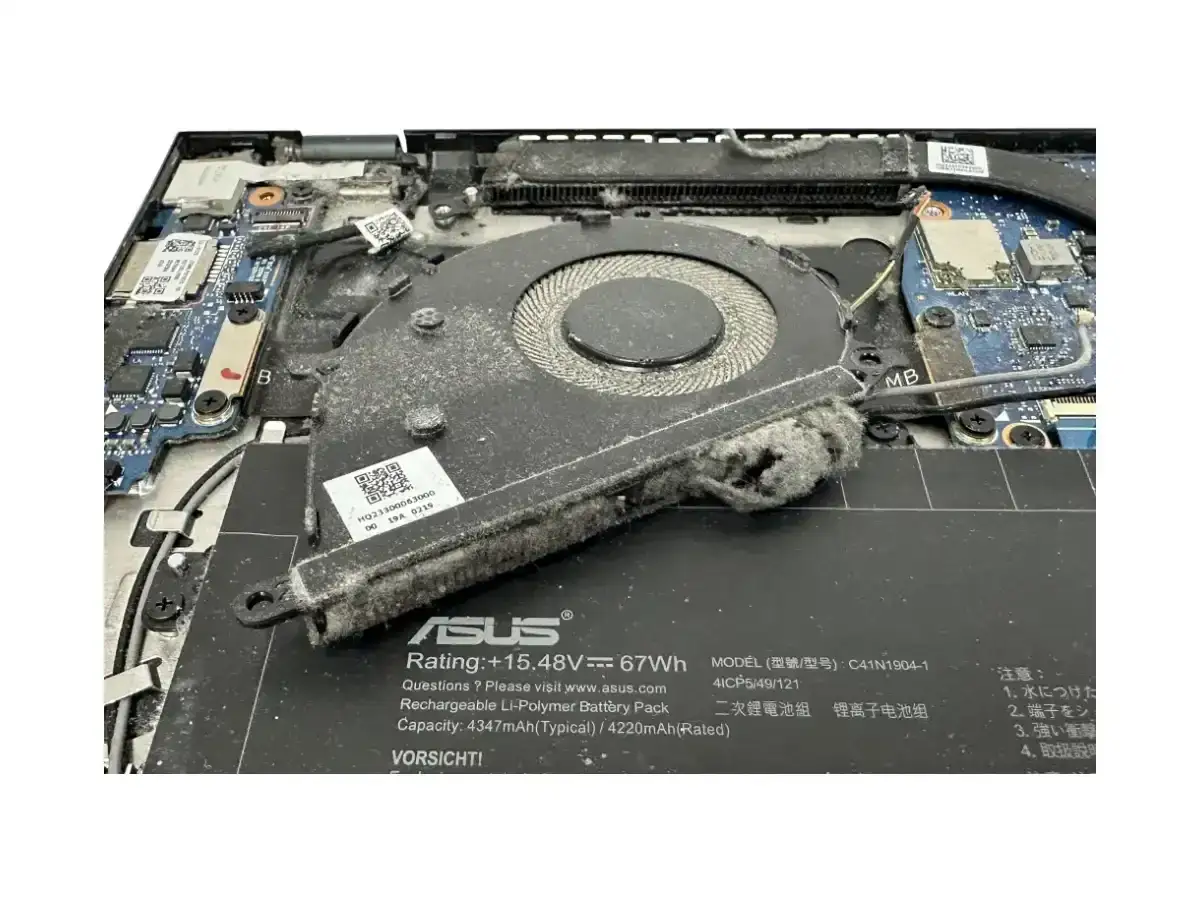
- kurz w radiatorze i na łopatkach wentylatora;
- zasłonięte wloty powietrza, zwłaszcza na miękkim podłożu;
- wysoka temperatura otoczenia;
- stare sterowniki albo nieaktualny BIOS;
- zużyte łożysko wentylatora lub wyschnięta pasta termiczna.
Jeśli dźwięk przypomina bardziej tarcie niż szum powietrza, od razu myślę o mechanice, a nie o samym obciążeniu. Z taką diagnozą łatwiej przejść do szybkiego testu, który pokaże, gdzie leży problem.
Jak szybko odróżnić obciążenie od usterki
Najpierw sprawdzam trzy rzeczy: co działa w tle, jak wyglądają temperatury i czy laptop ma swobodny dostęp do powietrza. To zwykle wystarcza, żeby odsiać fałszywy alarm od realnego problemu.
| Objaw | Co zwykle oznacza | Pierwszy krok |
|---|---|---|
| Szum tylko przy grach, renderingu lub dużych plikach | Normalna reakcja chłodzenia na obciążenie | Ogranicz FPS, zamknij zbędne aplikacje, włącz tryb zrównoważony |
| Wentylator głośny tuż po starcie systemu | Aktualizacje, procesy w tle albo błędne sterowanie energią | Sprawdź Menedżer zadań i autostart |
| Hałas + gorąca obudowa | Kurz, słaby przepływ powietrza, zbyt wysoka temperatura pracy | Postaw laptop na twardej powierzchni i oczyść wloty |
| Chrobotanie, stukanie, cykanie | Zużyty lub uszkodzony wentylator | Nie przeciągaj tematu, tylko zaplanuj serwis |
| Samoczynne wyłączanie lub restart pod obciążeniem | Przegrzewanie albo zabezpieczenie termiczne | Przerwij pracę i sprawdź układ chłodzenia |
Jeżeli chcesz szybko zobaczyć, czy winne są procesy systemowe, otwórz Menedżer zadań i zobacz, co trzyma CPU lub dysk na wysokim poziomie przez dłuższą chwilę. W praktyce często okazuje się, że hałas wywołuje aktualizacja w tle, synchronizacja chmury albo przeglądarka z kilkunastoma kartami, a nie sam sprzęt.
Gdy z tej diagnozy wychodzi kurz albo słaby przepływ powietrza, przechodzę do najbezpieczniejszych działań, które da się wykonać bez rozkręcania całego laptopa.
Jak bezpiecznie obniżyć hałas bez ryzyka dla sprzętu
Tu najwięcej daje nie jeden cudowny trik, tylko kilka prostych zmian. Ja zaczynam od tych bezinwazyjnych, bo często wystarcza im kilka minut, żeby wentylator przestał wchodzić na najwyższe obroty.
- Postaw laptop na twardej, równej powierzchni. Kołdra, koc czy miękka kanapa potrafią przytkać wloty i podnieść temperaturę błyskawicznie.
- Oczyść kratki wentylacyjne. Najlepiej użyć sprężonego powietrza krótkimi seriami, bez wciskania dyszy głęboko w obudowę.
- Przełącz profil zasilania. W pracy biurowej tryb zrównoważony zwykle daje lepszy efekt niż bezwzględny tryb wysokiej wydajności.
- Ogranicz liczbę procesów w tle. Synchronizacja plików, launcher gier, komunikatory i liczne dodatki do przeglądarki potrafią niepotrzebnie obciążać system.
- W grach ustaw limit FPS. Przy 60 lub 120 klatkach laptop często pracuje ciszej niż przy odblokowanym limicie, szczególnie w menu i starszych tytułach.
- Sprawdź aktualizacje BIOS-u i sterowników. Nieaktualne oprogramowanie potrafi źle zarządzać temperaturą i wentylatorami.
Jeśli laptop stoi na biurku i ma wloty od spodu, podstawka chłodząca może pomóc, ale nie traktuję jej jak lekarstwa na wszystko. Dobre modele kosztują zwykle około 80-200 zł, a większy sens mają wtedy, gdy urządzenie realnie „oddycha” od spodu i nie jest mocno zakurzone w środku.
W praktyce najbardziej lubię połączenie dwóch rzeczy: ograniczenie obciążenia i poprawę przepływu powietrza. Sam sprzęt zwykle odwdzięcza się niższym hałasem szybciej, niż ludzie się spodziewają, ale jeśli problem wraca, trzeba spojrzeć głębiej.
Kiedy hałas oznacza, że potrzebny jest serwis
Jeżeli dźwięk robi się metaliczny, pojawia się już po starcie systemu albo laptop grzeje się mimo lekkiej pracy, nie traktuję tego jako zwykłej niedogodności. Wtedy podejrzewam wentylator, radiator albo pastę termiczną, która przestała spełniać swoją rolę.
To spójne z tym, co podaje wsparcie HP: ciągła, głośna praca wentylatora może oznaczać przegrzanie albo problem z samym układem chłodzenia. W takiej sytuacji nie warto czekać, aż komputer sam zacznie się wyłączać, bo wtedy ryzyko szkód rośnie.
- tarcie, cykanie, stukanie lub chrobotanie;
- bardzo głośna praca nawet przy bezczynności;
- temperatura nie spada po zamknięciu aplikacji;
- wyraźny spadek wydajności, czyli throttling;
- samoczynne wyłączanie się albo restart pod obciążeniem;
- błąd diagnostyczny dotyczący wentylatora.
Wiele laptopów pod obciążeniem potrafi chwilowo wejść w okolice 80-90°C i to jeszcze nie musi oznaczać awarii. Jeśli jednak wysoka temperatura utrzymuje się długo, a chłodzenie jest wyraźnie głośniejsze niż wcześniej, szukałbym przyczyny głębiej niż w samych ustawieniach systemu. To właśnie moment, w którym domowe metody przestają wystarczać.
Jeżeli hałas nie znika po prostych krokach, kolejne pytanie brzmi już nie „co jeszcze ustawić”, tylko „ile kosztuje sensowna naprawa”.
Ile kosztuje naprawa i kiedy domowa walka przestaje się opłacać
Jeśli laptop jest na gwarancji, nie rozbierałbym go sam. Poza gwarancją patrzę na wiek sprzętu i realny koszt naprawy, bo nie zawsze warto inwestować w bardzo stary albo mocno wyeksploatowany model. W praktyce najczęściej opłaca się najpierw diagnostyka, a dopiero potem decyzja o czyszczeniu, wymianie wentylatora czy pasty.
| Usługa lub zakup | Typowy koszt w Polsce | Kiedy ma sens |
|---|---|---|
| Diagnostyka w serwisie | 0-100 zł | Gdy nie wiesz, czy problem jest sprzętowy |
| Czyszczenie układu chłodzenia | 100-250 zł | Gdy laptop jest zapchany kurzem lub dawno nie był serwisowany |
| Wymiana pasty termicznej | 80-180 zł, a z czyszczeniem zwykle 150-300 zł | Gdy temperatury są wysokie mimo sprawnych wentylatorów |
| Wymiana wentylatora | 150-400 zł | Gdy słychać tarcie, cykanie albo łożysko jest zużyte |
| Podstawka chłodząca | 80-200 zł | Gdy laptop stoi na biurku i ma wloty od spodu |
W smukłych ultrabookach dostęp do chłodzenia bywa trudniejszy, więc robocizna może być droższa niż w starszych, grubszych konstrukcjach. Z drugiej strony przy laptopach gamingowych opłaca się walczyć o temperatury, bo każdy stopień mniej to często niższy hałas i stabilniejsza wydajność w grach. Ja traktuję to prosto: jeśli koszt naprawy zbliża się do sensu zakupu lepszego sprzętu, nie przepłacam za sentyment.
Po tej kalkulacji zostaje już tylko najkrótsza ścieżka działania, którą w podobnych przypadkach poleciłbym od razu.
Najkrótsza ścieżka, którą poleciłbym od razu
Gdy mam mało czasu, idę zawsze tą samą kolejnością: sprawdzam, co obciąża system, ustawiam laptop na twardej powierzchni, ograniczam temperaturę przez lżejszy profil zasilania albo limit FPS i obserwuję, czy hałas spada. Jeśli po tych krokach komputer dalej wyje, a dźwięk pojawia się także przy lekkiej pracy, traktuję to jako temat do serwisu, nie do przeczekania. Dzięki temu zwykle szybko widać, czy problem leży w ustawieniach, kurzu czy już w samym chłodzeniu.