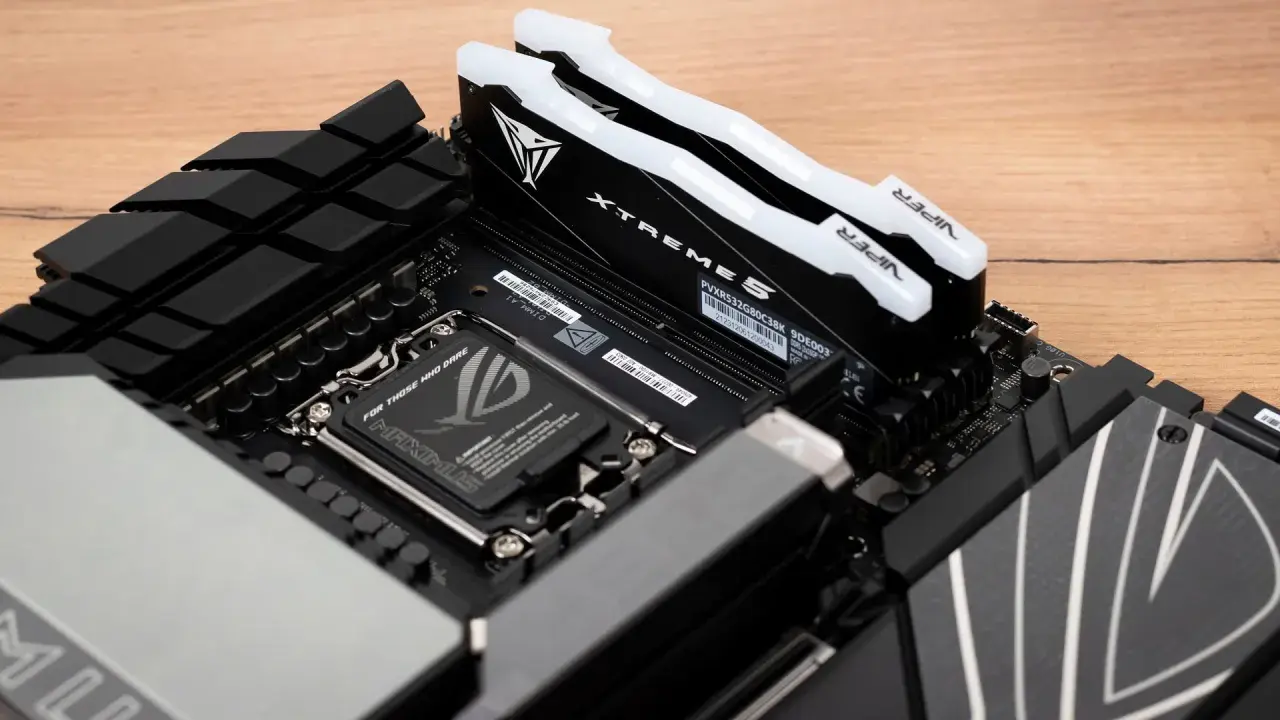
Pamięć RAM decyduje o tym, jak płynnie komputer, laptop czy część urządzeń mobilnych radzi sobie z wieloma zadaniami naraz. Wyjaśniam tu, co oznacza ten skrót, jak działa pamięć operacyjna, jakie złącza i formaty spotyka się w praktyce oraz jak dobrać moduł, żeby nie kupić czegoś niezgodnego z płytą główną lub laptopem.
Najważniejsze rzeczy o pamięci operacyjnej w skrócie
- RAM to pamięć o dostępie swobodnym, czyli szybka pamięć robocza używana tylko podczas pracy urządzenia.
- Po wyłączeniu zasilania jej zawartość znika, więc nie zastępuje dysku SSD ani nie służy do archiwizacji plików.
- W desktopach standardem są moduły DIMM, a w laptopach i mini PC najczęściej SO-DIMM.
- Najpierw sprawdza się zgodność DDR4 lub DDR5, potem pojemność, taktowanie i liczbę modułów.
- W 2026 roku 16 GB to praktyczne minimum do wygodnej pracy, a 32 GB daje większy luz w grach i multitaskingu.
Co oznacza RAM i skąd wzięła się ta nazwa
RAM to skrót od Random Access Memory, czyli pamięci o dostępie swobodnym. W praktyce chodzi o pamięć, do której procesor może sięgnąć bez czytania całego zbioru danych po kolei. To właśnie dlatego działa szybko i nadaje się do bieżącej pracy systemu, aplikacji i gier.
Najczęstsze nieporozumienie? Traktowanie RAM-u jak miejsca na zdjęcia, filmy albo instalację systemu. Ja patrzę na nią inaczej: to roboczy blat komputera, a nie szafa na pliki. Gdy urządzenie się wyłącza, dane z RAM-u znikają, więc trzeba je najpierw zapisać na dysku lub w pamięci flash.
W komputerach używa się głównie DRAM, czyli dynamicznej pamięci o dostępie swobodnym. To inna technologia niż SRAM stosowana przede wszystkim w cache procesora. W codziennym języku obie rzeczy wrzuca się do jednego worka, ale dla wydajności to nie jest drobny szczegół. To prowadzi wprost do pytania, jak RAM współpracuje z procesorem i kiedy zaczyna brakować mu miejsca.
Jak RAM pracuje z procesorem i dlaczego jego brak spowalnia komputer
Procesor jest szybki, ale nie trzyma wszystkiego w głowie. Pobiera więc do RAM-u dane potrzebne tu i teraz: fragmenty systemu, karty otwarte w przeglądarce, zasoby gry, pliki projektu czy elementy montażu wideo. Im więcej aktywnych zadań, tym ważniejsza staje się pojemność pamięci operacyjnej.
Jeśli RAM-u zaczyna brakować, system sięga po plik wymiany na dysku. Na SSD działa to lepiej niż na starym HDD, ale nadal jest wyraźnie wolniejsze od prawdziwej pamięci operacyjnej. Efekt jest przewidywalny: przycięcia, dłuższe przełączanie okien, doczytywanie aplikacji i spadki płynności.
W grach i laptopach z grafiką zintegrowaną ten temat jest jeszcze bardziej odczuwalny, bo część pamięci bywa współdzielona z układem graficznym. Dlatego sam wysoki takt RAM-u nie załatwia wszystkiego, jeśli pojemność jest zbyt mała. Następny krok to fizyczna forma modułów i złącza, które je obsługują.
Jakie złącza i moduły spotkasz w praktyce
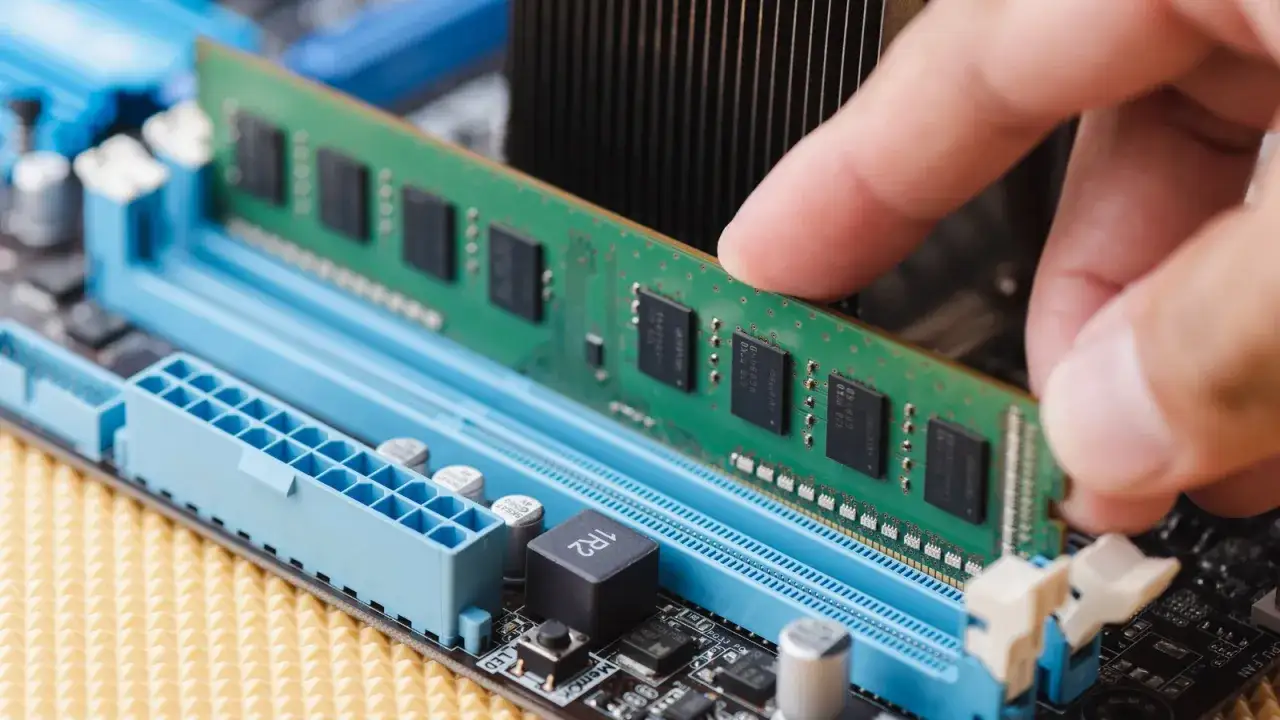
W komputerze stacjonarnym pamięć wkłada się do gniazd DIMM na płycie głównej. To długie sloty, które przyjmują pełnowymiarowe moduły. W laptopach i mini PC zwykle stosuje się SO-DIMM, czyli krótszą wersję przygotowaną do mniejszych obudów. W smartfonach i wielu ultrabookach pamięć bywa wlutowana na stałe, więc nie ma klasycznego slotu do wymiany.
| Format | Gdzie spotkasz | Co trzeba sprawdzić | Dlaczego ma znaczenie |
|---|---|---|---|
| DIMM | Komputery stacjonarne, część workstation | Liczną dostępnych gniazd, generację DDR i maksymalną pojemność płyty | To najwygodniejszy format do rozbudowy |
| SO-DIMM | Laptopy, mini PC, niektóre komputery kompaktowe | Czy moduł jest wymienny i ile slotów jest dostępnych | Przeznaczony do mniejszych obudów |
| CUDIMM / CSODIMM | Wybrane, nowsze konstrukcje DDR5 | Pełne wsparcie platformy i zgodność z kontrolerem pamięci | Ma sens tylko w sprzęcie, który faktycznie to obsługuje |
Mimo podobnego wyglądu moduły nie są zamienne między generacjami. DDR4 i DDR5 mają inne wycięcia, inne wymagania elektryczne i nie da się ich stosować wymiennie. W praktyce to oznacza, że najpierw sprawdzam platformę, a dopiero później szukam konkretnego modelu pamięci. Sam format to połowa historii. Druga połowa to parametry, które realnie wpływają na komfort pracy.
Na co patrzę w specyfikacji przed zakupem
Jeśli miałbym uprościć wybór do jednego kryterium, zacząłbym od pojemności. W 2026 roku 8 GB nadal wystarcza do prostych zadań, ale przy wielu kartach, komunikatorach i streamingu robi się ciasno. 16 GB to rozsądne minimum dla większości użytkowników, 32 GB daje komfort w grach, pracy kreatywnej i cięższym multitaskingu, a 64 GB ma sens głównie w montażu, wirtualizacjach i dużych projektach.
| Parametr | Co oznacza | Jak patrzeć na niego w praktyce |
|---|---|---|
| Pojemność | Ile danych może trzymać RAM jednocześnie | Najpierw dobierz ją do swoich zadań, dopiero potem oglądaj resztę parametrów |
| DDR4 / DDR5 | Generacja pamięci | Musi pasować do płyty głównej i procesora; tych standardów nie łączy się między sobą |
| Taktowanie MT/s | Przepustowość pamięci | Pomaga, ale tylko wtedy, gdy platforma obsłuży dany profil |
| CL i timingi | Opóźnienia dostępu | Niższe wartości zwykle są lepsze, ale porównuj je w obrębie tej samej generacji |
| Dual-channel | Praca dwóch modułów równolegle | W praktyce często lepiej wybrać 2 x 8 GB niż 1 x 16 GB |
| XMP / EXPO | Profil szybszych ustawień w BIOS/UEFI | Bez włączenia profilu moduł może działać poniżej swojej specyfikacji |
Przy DDR częściej patrzę na MT/s niż na stare, potoczne MHz, bo to lepiej oddaje realny transfer danych. Dobrze też pamiętać, że w tej kategorii pośpiech bywa kosztowny: zbyt szybki zestaw bez wsparcia platformy nie da oczekiwanego efektu, a zbyt mała pojemność potrafi zdusić nawet świetny procesor. Po specyfikacji przychodzi praktyka, a tam najwięcej osób potyka się na zgodności.
Najczęstsze błędy przy rozbudowie pamięci
- Zakup złej generacji - DDR4 nie pasuje do slotu DDR5 i odwrotnie, więc sam napis „RAM” na opakowaniu niczego nie gwarantuje.
- Mieszanie przypadkowych modułów - różne zestawy mogą działać, ale stabilność i osiągi bywają wtedy gorsze niż przy komplecie z jednego kitu.
- Ignorowanie liczby gniazd - część płyt ma dwa sloty, część cztery, a wiele laptopów tylko jeden wolny albo pamięć całkiem wlutowaną.
- Patrzenie wyłącznie na taktowanie - wysoki transfer ma sens dopiero wtedy, gdy nie brakuje pojemności i platforma go obsługuje.
- Pomijanie dual-channel - dwa moduły o tej samej pojemności często dają lepszy efekt niż jeden większy, zwłaszcza przy grafice zintegrowanej.
- Zakładanie, że laptop zawsze da się rozbudować - w wielu smukłych modelach RAM jest częścią płyty i nie przewidziano wymiany.
Ja zawsze zaczynam od sprawdzenia, czy pamięć jest wymienna, a dopiero potem patrzę na taktowanie i opóźnienia. To zwykle oszczędza więcej czasu niż analizowanie tabel z benchmarkami. Dobrze dobrany moduł to jedno, ale przed wydaniem pieniędzy warto jeszcze sprawdzić sam sprzęt.
Jak nie kupić pamięci, której sprzęt nie wykorzysta
Gdybym miał dziś doradzać komuś zakup laptopa albo PC, zacząłbym od trzech pytań: czy RAM jest wymienny, jaki standard obsługuje płyta i ile slotów faktycznie pozostaje wolnych. To ważniejsze niż pojedyncza liczba na etykiecie, bo nawet bardzo szybki moduł nie pomoże, jeśli sprzęt go nie przyjmie albo i tak będzie ograniczony przez kontroler pamięci.
- Sprawdź, czy potrzebujesz DIMM, SO-DIMM, czy w ogóle pamięci wlutowanej bez możliwości rozbudowy.
- Zweryfikuj maksymalną pojemność obsługiwaną przez laptop lub płytę główną.
- Dopasuj DDR4 albo DDR5 do platformy, a nie do samej oferty sklepu.
- Wybieraj zestawy parami, jeśli zależy ci na dual-channel i stabilności.
- Do codziennego użytku inwestuj najpierw w pojemność, dopiero potem w wyższe taktowania.
Tak właśnie patrzę na temat RAM-u: mniej jako na efektowną specyfikację, a bardziej jako na element, który ma po cichu zdjąć hamulec z całego systemu. Dobrze dobrana pamięć daje więcej niż szybka, ale źle dopasowana, i to właśnie odróżnia rozsądny upgrade od przypadkowego zakupu.