Kupujesz kabel do telefonu, dysku albo pada i widzisz oznaczenia USB-C, USB 3.2 czy USB4? Te nazwy opisują różne rzeczy, dlatego w tym artykule porządkuję typy złączy, wersje standardu, prędkości transferu oraz możliwości ładowania. Pokazuję też, jak dobrać przewód do smartfona, zewnętrznego SSD, laptopa, monitora i akcesoriów gamingowych.
Najważniejsze różnice między złączami i standardami USB
- USB-A, USB-B i USB-C oznaczają kształt złącza, a nie szybkość działania.
- USB 2.0 osiąga 480 Mb/s, USB 3.2 do 20 Gb/s, a USB4 nawet 80 Gb/s w odpowiedniej konfiguracji.
- USB-C nie gwarantuje wysokiej prędkości. To samo gniazdo może obsługiwać tylko USB 2.0.
- USB Power Delivery pozwala dostarczać do 240 W, ale potrzebne są zgodne urządzenia, ładowarka i kabel.
- O rzeczywistych możliwościach decyduje najsłabsze ogniwo zestawu: port, przewód albo podłączone urządzenie.
Jak uporządkować rodzaje USB i nie pomylić złącza ze standardem
Najprościej rozdzielić temat na dwie warstwy. Złącze mówi, jak wygląda końcówka kabla i do jakiego gniazda pasuje, natomiast standard USB określa między innymi prędkość przesyłania danych, sposób komunikacji i dostępne funkcje.
To dlatego USB-C nie jest synonimem USB 3.2 ani USB4. Nowoczesne, symetryczne gniazdo może działać z prędkością USB 2.0, obsługiwać szybki transfer 20 Gb/s, przesyłać obraz przez DisplayPort albo ładować laptop z mocą 100 W. Wszystko zależy od konkretnego urządzenia i przewodu.
W praktyce zwracam uwagę na trzy oznaczenia jednocześnie. Sprawdzam kształt portu, deklarowaną prędkość, na przykład 10 Gb/s, oraz moc ładowania wyrażoną w watach. Sama informacja „USB-C” jest zbyt ogólna, by ocenić kabel lub gniazdo.
Najpopularniejsze złącza USB i ich zastosowania
USB typu A
USB-A to klasyczna, prostokątna wtyczka spotykana w komputerach, telewizorach, konsolach, ładowarkach i hubach. Pasuje tylko w jednej orientacji, co po ciemku potrafi zirytować bardziej niż powinno, ale jej zaletą pozostaje ogromna kompatybilność.
Ten sam kształt może obsługiwać USB 2.0, USB 3.2 Gen 1 albo USB 3.2 Gen 2. Kolor nie jest pewnym standardem, choć niebieskie wnętrze często wskazuje na USB 3.x. Ostatecznie liczy się specyfikacja producenta, nie sama barwa plastiku.
USB typu B
USB-B ma charakterystyczną, kwadratową obudowę z lekko ściętymi narożnikami. Najczęściej znajduje się w drukarkach, skanerach, wybranych monitorach i starszych interfejsach audio. W komputerze zwykle podłączamy wtedy kabel USB-A do USB-B.
Wariant USB-B nie jest wygodnym wyborem do urządzeń mobilnych, ale dobrze sprawdza się w sprzęcie stojącym na biurku. Jego konstrukcja jest większa i bardziej odporna na przypadkowe wyrwanie niż małe złącza stosowane w telefonach.
Mini USB
Mini USB, głównie w odmianie Mini-B, pojawiało się w starszych aparatach, odtwarzaczach MP3, nawigacjach i kontrolerach. Dzisiaj jest rozwiązaniem przestarzałym, ale nadal można je znaleźć w używanym sprzęcie.
Nie należy mylić go z micro USB. Mini USB jest wyraźnie większe, a próba wciśnięcia niewłaściwej wtyczki może uszkodzić port.
Micro USB
Micro USB-B przez lata było standardem w smartfonach z Androidem, słuchawkach, powerbankach, padach i małych urządzeniach smart home. Występuje przede wszystkim w wersji USB 2.0 o przepustowości do 480 Mb/s.
Istnieje także szersze złącze Micro USB 3.0, spotykane między innymi w niektórych zewnętrznych dyskach. Wygląda inaczej niż zwykłe micro USB, dlatego kabel USB 2.0 nie zawsze pasuje do gniazda w urządzeniu wyposażonym w wariant SuperSpeed.
USB typu C
USB-C jest małe, symetryczne i można je podłączyć w dowolnej orientacji. Trafiło do telefonów, tabletów, laptopów, konsol przenośnych, monitorów, aparatów oraz akcesoriów gamingowych. Wygoda to jego największy atut, ale właśnie ono najczęściej wprowadza użytkowników w błąd.
USB-C opisuje tylko złącze. Nie mówi automatycznie, czy kabel przesyła dane z prędkością 480 Mb/s, 10 Gb/s czy 40 Gb/s. Nie potwierdza też obsługi obrazu ani szybkiego ładowania.
Wersje USB i ich rzeczywiste prędkości
Numeracja USB 3.x jest wyjątkowo chaotyczna, bo starsze nazwy zostały przemianowane. USB 3.0, USB 3.1 Gen 1 i USB 3.2 Gen 1 oznaczają w praktyce tę samą klasę 5 Gb/s. Dlatego podczas zakupów lepiej szukać oznaczenia prędkości niż samego numeru generacji.
| Oznaczenie | Maksymalna przepustowość | Typowe zastosowanie |
|---|---|---|
| USB 1.1 | 12 Mb/s | Starsze klawiatury, myszy i urządzenia biurowe |
| USB 2.0 | 480 Mb/s | Ładowanie, drukarki, klawiatury, słuchawki, proste akcesoria |
| USB 3.0, 3.1 Gen 1, 3.2 Gen 1 | 5 Gb/s | Dyski zewnętrzne, szybkie huby, kamery |
| USB 3.1 Gen 2, 3.2 Gen 2 | 10 Gb/s | Zewnętrzne SSD, szybkie obudowy dysków, stacje dokujące |
| USB 3.2 Gen 2x2 | 20 Gb/s | Wydajne zewnętrzne SSD i profesjonalne magazyny danych |
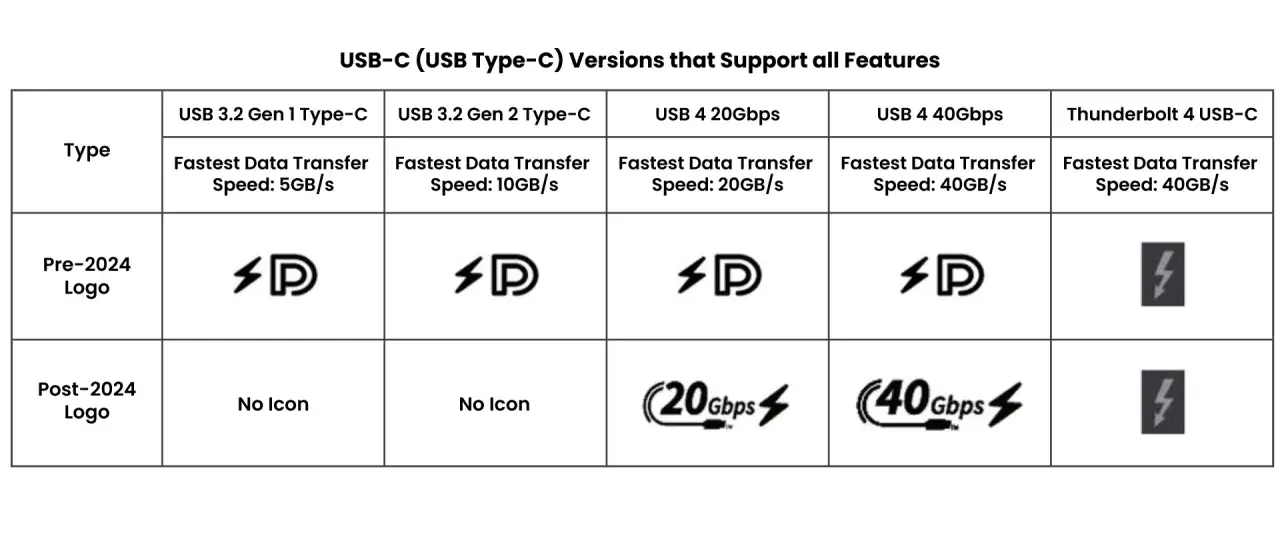
| USB4 | 20 lub 40 Gb/s | Laptopy, doki, szybkie dyski i monitory |
| USB4 Version 2 | Do 80 Gb/s, a w określonych trybach do 120 Gb/s | Najbardziej wymagające stacje dokujące i urządzenia przyszłych generacji |
Podane wartości są przepustowością sygnału, a nie gwarantowaną szybkością kopiowania plików. Narzut protokołu, jakość kontrolera, temperatura dysku i sposób pracy urządzenia sprawiają, że realny transfer jest niższy. Zewnętrzny SSD opisany jako 10 Gb/s nie musi więc kopiować danych z pełną prędkością 10 gigabitów na sekundę.
USB4 korzysta wyłącznie ze złącza USB-C i potrafi współdzielić łącze między danymi, obrazem oraz innymi protokołami. Standard zachowuje zgodność wsteczną, ale połączenie zawsze spada do najniższej wspólnej możliwości. Port USB4 połączony ze starszym kablem USB 2.0 zadziała, lecz nie wykorzysta swojej pełnej szybkości.
USB-C, ładowanie i przesyłanie obrazu
Największe nieporozumienie dotyczy przekonania, że każdy kabel USB-C jest równie uniwersalny. W rzeczywistości istnieją przewody USB-C obsługujące wyłącznie USB 2.0 i ładowanie, a także wersje przeznaczone do szybkich dysków, monitorów i laptopów.
USB Power Delivery
USB Power Delivery, często skracane do USB PD, jest osobnym standardem negocjowania zasilania. Ładowarka i urządzenie ustalają, jakie napięcie oraz natężenie są bezpieczne, zamiast po prostu przesyłać maksymalną moc bez kontroli.
USB PD może dostarczać do 240 W przez zgodny kabel USB-C. Nie oznacza to jednak, że każdy telefon naładuje się taką mocą. Smartfon może przyjąć 25 W, laptop 65 W, a mocniejszy komputer przenośny 100 W lub więcej.
Przy zakupie przewodu sprawdzam oznaczenie mocy, szczególnie gdy ma zasilać laptop. Kabel opisany jako 60 W wystarczy do wielu ultrabooków, ale może ograniczać ładowanie komputera wymagającego 100 albo 140 W. Sama końcówka USB-C nie przekazuje tej informacji.
Obraz przez USB-C
Niektóre porty USB-C obsługują DisplayPort Alt Mode, czyli przesyłanie obrazu przez złącze USB-C. Dzięki temu jeden przewód może połączyć laptop z monitorem i jednocześnie przekazywać dane oraz zasilanie, ale tylko wtedy, gdy wspierają to porty i kabel.
Jeśli monitor nie wyświetla obrazu, przyczyną często nie jest awaria. USB-C bez DisplayPort Alt Mode może służyć wyłącznie do danych i ładowania. Przy stacjach dokujących trzeba dodatkowo sprawdzić, ile monitorów obsługuje konkretny model oraz jakie rozdzielczości są dostępne.
Jak dobrać kabel USB do konkretnego urządzenia
Dobierając przewód, zaczynam od funkcji, nie od wyglądu wtyczki. Innego kabla potrzebuje ładowarka do telefonu, innego zewnętrzny dysk SSD, a jeszcze innego laptop podłączany do monitora przez stację dokującą.
| Zastosowanie | Minimum, którego szukać | Na co uważać |
|---|---|---|
| Telefon i słuchawki | USB-C, odpowiednia moc, USB 2.0 zwykle wystarczy | Nie każdy tani kabel obsługuje szybkie ładowanie |
| Powerbank | USB PD, najlepiej 60 W, jeśli ładowany jest laptop | Sprawdź moc wejścia i wyjścia powerbanku |
| Zewnętrzny HDD | USB 3.2 Gen 1, czyli 5 Gb/s | Starszy kabel USB 2.0 mocno ograniczy transfer |
| Zewnętrzny SSD | USB 10 Gb/s lub 20 Gb/s, zależnie od obudowy | Komputer i kabel muszą obsługiwać tę samą prędkość |
| Laptop i monitor | USB-C z DisplayPort Alt Mode oraz USB PD | Nie każdy port USB-C przesyła obraz |
| Stacja dokująca | USB4 lub USB-C o potwierdzonej przepustowości | Sprawdź limit monitorów, zasilania i portów dodatkowych |
Do zwykłego ładowania telefonu nie przepłacam za kabel USB4. Jeśli jednak regularnie kopiuję duże pliki na SSD, kupno najtańszego przewodu USB-C może być fałszywą oszczędnością. Najlepszy kabel to taki, który odpowiada całemu zestawowi, a nie ten z najwyższą liczbą na opakowaniu.
Przeczytaj również: Rodzaje pamięci komputerowej - Jak wybrać RAM i SSD?
Prosta kontrola przed zakupem
- Sprawdź typ gniazda w urządzeniu i ładowarce.
- Ustal wymaganą prędkość transferu albo moc ładowania.
- Zweryfikuj, czy kabel obsługuje USB 3.2, USB4, USB PD lub obraz.
- Porównaj parametry obu urządzeń, bo kabel nie poprawi możliwości słabszego portu.
Przy dłuższych przewodach dochodzą straty sygnału i ograniczenia konstrukcyjne. Do szybkiego transferu wybieram kabel z jasno podaną prędkością, a przy wysokiej mocy szukam oznaczenia 60 W lub 240 W. Brak szczegółowych danych traktuję jako sygnał ostrzegawczy.
Typowe błędy przy wyborze USB
Pierwszy błąd to utożsamianie USB-C z USB4. Drugi polega na kupowaniu kabla wyłącznie na podstawie mocy ładowarki. Przewód może bez problemu dostarczać 100 W, ale nadal ograniczać przesyłanie danych do USB 2.0.
Trzeci problem stanowią przejściówki. Adapter z USB-A na USB-C zmienia kształt połączenia, lecz nie zwiększa prędkości. Jeśli komputer ma port USB 2.0, żadna przejściówka nie zrobi z niego USB 10 Gb/s.
Nie sugeruję się też samym kolorem portu. Niebieskie wnętrze często oznacza USB 3.x, lecz producenci nie zawsze stosują tę konwencję. Najpewniejsza jest instrukcja urządzenia, opis techniczny albo oznaczenie prędkości na kablu.
Osobną pułapką jest kabel dołączony do telefonu. Może świetnie ładować urządzenie, a jednocześnie oferować tylko transfer USB 2.0. Przy przenoszeniu zdjęć różnica będzie mało odczuwalna, lecz przy kopiowaniu setek gigabajtów na SSD stanie się bardzo wyraźna.
Jedna zasada, która porządkuje cały świat USB
Gdy mam szybko ocenić połączenie, sprawdzam kolejno złącze, prędkość danych, moc oraz obsługę obrazu. Dopiero te cztery informacje pozwalają stwierdzić, czy konkretny kabel będzie dobry do telefonu, dysku, laptopa albo konsoli.
Najbardziej uniwersalne jest dziś USB-C, ale jego obecność nie jest jeszcze gwarancją pełnej funkcjonalności. W zakupach kieruję się więc konkretnym oznaczeniem, na przykład USB 10 Gb/s i USB PD 60 W, zamiast ogólnym hasłem „szybki kabel”. Taki sposób wyboru oszczędza pieniądze i przede wszystkim eliminuje przykre niespodzianki po podłączeniu sprzętu.
