Chcesz szybko zachować fragment rozmowy, błąd aplikacji albo ciekawy kadr z filmu? Na Macu nie ma klasycznego klawisza Print Screen, ale system oferuje kilka wygodnych skrótów do przechwytywania całego ekranu, wybranego obszaru lub pojedynczego okna. Pokażę też, gdzie trafiają pliki, jak skopiować zrzut do schowka i co zrobić, gdy skrót nie działa.
Najszybsze sposoby na zrzut ekranu na Macu
- Shift + Command + 3 zapisuje cały ekran.
- Shift + Command + 4 pozwala zaznaczyć wybrany fragment.
- Shift + Command + 4, a potem spacja przechwytuje pojedyncze okno.
- Shift + Command + 5 otwiera panel zrzutów i nagrywania ekranu.
- Dodanie klawisza Control kopiuje obraz do schowka zamiast zapisywać go na biurku.
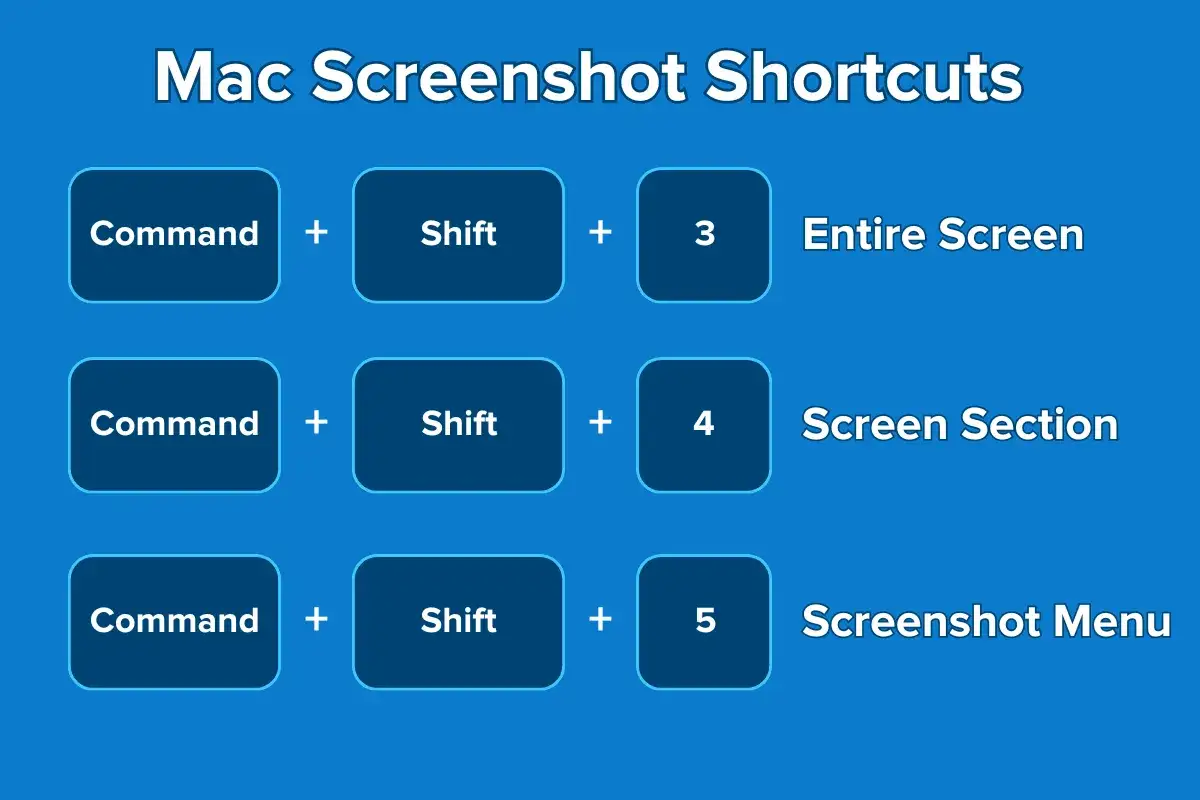
Najprostszy sposób na zrzut całego ekranu
Jeśli chcesz uchwycić wszystko, co aktualnie widzisz, naciśnij jednocześnie Shift + Command + 3. Po chwili Mac zapisze obraz jako plik na biurku. Zwykle będzie to plik PNG z nazwą zawierającą datę i godzinę wykonania.
To rozwiązanie wybieram wtedy, gdy liczy się szybkość, na przykład przy dokumentowaniu błędu systemu albo zapisywaniu układu okien. Trzeba tylko pamiętać, że na obrazie znajdzie się również pasek menu, Dock, powiadomienia i wszystko, co było widoczne w chwili wykonywania zrzutu.
Po zrobieniu screena w rogu ekranu może pojawić się miniatura podglądu. Kliknięcie jej pozwala od razu przyciąć obraz, dodać adnotację, obrócić go lub udostępnić bez otwierania osobnego programu.
Jak przechwycić tylko fragment ekranu
Najbardziej uniwersalny skrót to Shift + Command + 4. Kursor zmieni się w celownik. Kliknij i przeciągnij, aby zaznaczyć dokładnie ten obszar, który ma zostać zapisany, a potem zwolnij przycisk myszy lub gładzika.
Ta metoda sprawdza się przy wycinaniu fragmentu strony internetowej, pojedynczego komunikatu albo części arkusza. Podczas zaznaczania możesz przytrzymać spację, aby przesuwać cały wybrany obszar bez zmiany jego rozmiaru. Klawisz Escape anuluje operację.
Na gładziku warto wykonywać ruch spokojnie, zwłaszcza gdy potrzebujesz precyzyjnie uchwycić mały element. Po zapisaniu zrzutu możesz go przyciąć ponownie, ale dokładne zaznaczenie już na początku oszczędza czas.
Przeczytaj również: Klawiatura ISO - Co to jest i czy potrzebujesz jej w Polsce?
Zrzut pojedynczego okna
Po naciśnięciu Shift + Command + 4 wciśnij spację. Celownik zmieni się w ikonę aparatu. Najedź na wybrane okno i kliknij, aby przechwycić je wraz z charakterystycznym cieniem.
To dobry wybór, gdy chcesz pokazać tylko konkretną aplikację, bez tła i innych otwartych programów. Jeśli nie zależy Ci na cieniu okna, możesz później usunąć go podczas edycji albo skorzystać z panelu Shift + Command + 5.
Panel zrzutów ekranu daje najwięcej kontroli
Skrót Shift + Command + 5 otwiera pasek narzędzi na dole ekranu. Znajdziesz tam opcje wykonania zrzutu całego ekranu, wybranego okna oraz zaznaczonego fragmentu. Ten sam panel pozwala też rozpocząć nagrywanie ekranu.
Po wybraniu opcji Opcje możesz wskazać miejsce zapisywania plików, ustawić timer oraz zdecydować, czy ma być widoczny kursor myszy. Dostępne lokalizacje obejmują między innymi biurko, Dokumenty, schowek i wybraną lokalizację.
| Metoda | Najlepsze zastosowanie | Rezultat |
|---|---|---|
| Shift + Command + 3 | Cały pulpit i wszystkie widoczne elementy | Plik obrazu na biurku |
| Shift + Command + 4 | Dowolny fragment ekranu | Plik obrazu z zaznaczonego obszaru |
| Shift + Command + 4, spacja | Pojedyncze okno aplikacji | Plik obrazu okna |
| Shift + Command + 5 | Zrzuty, timer i nagrywanie | Panel z dodatkowymi ustawieniami |
W praktyce panel jest wygodniejszy od skrótów, gdy wykonujesz serię zrzutów według tych samych zasad. Jeżeli robisz tylko jeden szybki screen, zapamiętanie kombinacji klawiszy będzie po prostu szybsze.
Jak skopiować zrzut do schowka zamiast zapisywać plik
Nie każdy zrzut musi trafiać na biurko. Aby od razu wkleić obraz do wiadomości, dokumentu lub edytora grafiki, przytrzymaj Control podczas używania skrótu.
- Control + Shift + Command + 3 kopiuje cały ekran do schowka.
- Control + Shift + Command + 4 kopiuje zaznaczony fragment.
- Control + Shift + Command + 4, spacja kopiuje wybrane okno.
Po wykonaniu skrótu użyj Command + V, aby wkleić obraz. To rozwiązanie szczególnie dobrze działa przy wysyłaniu szybkiego zrzutu na Slacku, w Mailu albo w komunikatorze. Nie powstaje wtedy dodatkowy plik, więc pulpit pozostaje uporządkowany.
Jeśli korzystasz z miniatury podglądu, możesz także kliknąć ją z wciśniętym klawiszem Control i wybrać opcję zapisania obrazu w schowku. Daje to podobny efekt bez zapamiętywania dłuższej kombinacji.
Gdzie Mac zapisuje screeny i jak zmienić lokalizację
Domyślnie zrzuty ekranu trafiają na biurko. Jeżeli wykonujesz ich dużo, szybko może pojawić się tam bałagan, dlatego najlepiej zmienić folder w panelu otwieranym skrótem Shift + Command + 5.
Wybierz Opcje, a następnie lokalizację zapisu. Możesz wskazać między innymi Dokumenty, Pobrane rzeczy, schowek albo dowolny utworzony przez siebie folder. Ja preferuję osobny katalog „Screeny”, bo łatwiej później znaleźć materiały do instrukcji, reklamacji czy korespondencji z pomocą techniczną.
Format PNG dobrze nadaje się do tekstu, interfejsów i zrzutów aplikacji, ponieważ zachowuje ostre krawędzie. Do publikacji w internecie czasem lepiej sprawdzi się JPG, ale jego kompresja może pogorszyć czytelność drobnych napisów.
Co zrobić, gdy skrót klawiszowy nie działa
Najpierw sprawdź, czy naciskasz właściwy klawisz Command, oznaczony symbolem ⌘. Osoby przechodzące z Windowsa często próbują używać Control, ale na klawiaturze Maca to Command pełni główną rolę w tych skrótach.
Jeżeli kombinacja nadal nie reaguje, otwórz menu Apple, przejdź do ustawień klawiatury i sekcji skrótów klawiszowych. W obszarze dotyczącym zrzutów ekranu sprawdzisz, czy skróty są aktywne i czy nie zostały zmienione przez inną aplikację.
- Na klawiaturze z układem innym niż Apple nazwy klawiszy mogą być opisane inaczej.
- Programy do nagrywania ekranu mogą przejmować część skrótów.
- Niektóre aplikacje blokują wykonywanie zrzutów ze względów bezpieczeństwa lub ochrony treści.
- Przy wielu monitorach zrzut całego ekranu może obejmować więcej niż jeden wyświetlacz.
Apple TV i podobne aplikacje mogą nie pozwalać na zapisanie obrazu z odtwarzanej treści. W takiej sytuacji czarny albo pusty fragment zrzutu nie musi oznaczać awarii Maca, tylko ograniczenie zastosowane przez program.
Jak szybko poprawić i wykorzystać gotowy zrzut
Po kliknięciu miniatury podglądu możesz użyć narzędzi oznaczania. Najbardziej praktyczne są przycinanie, strzałki, prostokąty i rozmycie wrażliwych informacji. Przed wysłaniem obrazu sprawdź, czy nie widać na nim adresu e-mail, numeru telefonu albo danych logowania.
Jeśli screen ma służyć jako dowód błędu, nie przycinaj go zbyt ciasno. Oprócz samego komunikatu dobrze zostawić nazwę aplikacji, pasek menu lub fragment interfejsu, który pokazuje, w jakim środowisku wystąpił problem.
Gdy zrzut ma trafić do poradnika albo prezentacji, usuń zbędne elementy i zachowaj czytelny rozmiar tekstu. Lepiej wysłać jeden dobrze skadrowany obraz niż kilka przypadkowych screenów, z których odbiorca musi dopiero odtworzyć całą sytuację.
Najwygodniejszy zestaw skrótów do zapamiętania
Do codziennego używania wystarczą mi trzy kombinacje. Shift + Command + 3 wybieram do pełnego widoku, Shift + Command + 4 do wycinania fragmentu, a Shift + Command + 5 wtedy, gdy potrzebuję timera, nagrywania lub zmiany miejsca zapisu.
Jeśli chcesz tylko wkleić obraz do rozmowy, dodaj Control. Po kilku próbach te skróty stają się naturalnym odpowiednikiem klawisza Print Screen, a dodatkowy panel pozwala dopasować sposób działania do konkretnej sytuacji.
Najważniejsze jest dopasowanie metody do celu. Pełny ekran przydaje się do diagnozowania problemów, zaznaczony fragment do szybkiego udostępniania, a przechwycenie okna do tworzenia przejrzystych instrukcji bez niepotrzebnego tła.
