
Najpierw sprawdź te elementy, a większość problemów zniknie
- Najważniejszy jest socket procesora i lista wspieranych CPU w BIOS-ie płyty.
- Pamięć musi pasować typem, czyli DDR4 albo DDR5, a nie tylko liczbą pinów.
- M.2 mówi o formacie dysku, ale nie gwarantuje zgodności z NVMe albo SATA.
- Zasilacz trzeba dobrać nie tylko do mocy, lecz także do złączy, zwłaszcza 24-pin, EPS i 12V-2x6.
- Obudowa musi pomieścić płytę, kartę graficzną i chłodzenie, a nie tylko wyglądać dobrze na zdjęciu.
- W nowym zestawie warto zostawić zapas na BIOS, rozbudowę i ewentualną wymianę GPU.
Co naprawdę musi się zgadzać między częściami
Ja dzielę zgodność na cztery warstwy: mechaniczną, elektryczną, firmware i termiczną. Mechanika mówi, czy część wejdzie do slotu. Elektryka decyduje, czy zasilanie i sygnał są właściwe. Firmware, czyli BIOS/UEFI, odpowiada za rozpoznanie sprzętu. Termika określa, czy wszystko da się schłodzić bez throttlingu, czyli automatycznego zbijania taktowań przez temperaturę.
| Element | Co sprawdzam | Najczęstszy błąd | Skutek |
|---|---|---|---|
| Procesor | Socket, listę CPU, wersję BIOS-u | Kupno nowszej generacji bez wsparcia płyty | Brak startu albo brak obrazu |
| RAM | DDR4 albo DDR5, liczby modułów, QVL | Zakup „podobnych” kości do innego standardu | Komputer nie wstaje lub działa niestabilnie |
| SSD | M.2, NVMe lub SATA, długość nośnika | Założenie, że każdy M.2 obsługuje każdy protokół | Dysk niewidoczny w systemie |
| Karta graficzna | Slot PCIe, długość, liczbę slotów, zasilanie | Pomijanie złączy i gabarytów | Brak miejsca albo brak zasilania |
| Zasilacz | Wtyczki 24-pin, EPS, PCIe 6+2 lub 12V-2x6 | Patrzenie tylko na waty | Niestała praca pod obciążeniem |
| Obudowa | Format płyty, długość GPU, wysokość chłodzenia | Wybór obudowy na oko | Brak montażu albo słaby przepływ powietrza |
| Chłodzenie | Kompatybilność montażu i radiatora z socketem | Założenie, że każdy cooler pasuje wszędzie | Problem z montażem lub temperaturami |
Na nowych platformach desktopowych najczęściej widać dziś dwa kierunki: AMD AM5 i Intel LGA1851. Oba stawiają na DDR5, ale różnice wychodzą w detalach, chipsetach i listach wsparcia CPU. To właśnie te detale rozstrzygają, czy komputer złoży się bez problemu, czy skończy się nerwowym szukaniem aktualizacji BIOS-u.
Od socketu najłatwiej przejść do konkretnych złączy, bo to one najczęściej decydują o sukcesie albo porażce zestawu.
Najważniejsze złącza i standardy na płycie głównej
Najwięcej błędów robi się na płycie głównej, bo to ona spina CPU, RAM, dyski i zasilanie. Sama nazwa platformy nie mówi jeszcze nic o liczbie slotów, długości dysków czy złączach na froncie obudowy. Ja zawsze czytam specyfikację płyty od końca do początku, bo najwięcej pułapek siedzi właśnie w przypisach.
Procesor i socket
Socket to podstawka procesora, czyli fizyczny i elektryczny układ styków, który musi zgadzać się z konkretnym CPU. AMD AM5 i Intel LGA1851 nie są zamienne między sobą, a procesorów z jednej podstawki nie wkłada się do drugiej. W przypadku Intela warto pamiętać, że część chłodzeń z LGA1700 można wykorzystać także z LGA1851, ale procesory nadal nie są cross-compatible. Jeśli kupuję płytę z wyprzedaży, zawsze sprawdzam listę wspieranych modeli i wersję BIOS-u, bo to ona decyduje, czy konkretna sztuka ruszy od razu.
Pamięć RAM i profil XMP lub EXPO
RAM to pamięć operacyjna, a tu najważniejsze jest rozróżnienie między DDR4 i DDR5. Te standardy nie są zamienne, nawet jeśli na pierwszy rzut oka moduły wydają się podobne. Na nowych platformach bazą jest dziś DDR5, ale w starszych zestawach nadal można spotkać płyty obsługujące DDR4. Ja nigdy nie zakładam, że pamięć z poprzedniego komputera po prostu się przyda.
XMP i EXPO to profile, które pozwalają uruchomić pamięć z wyższym taktowaniem niż ustawienia bazowe. To wygodne, ale nie zmienia fizycznej zgodności. Jeśli po włączeniu profilu zestaw staje się niestabilny, problemem zwykle nie jest marka modułów, tylko granica kontrolera pamięci, BIOS-u albo samej konfiguracji. W praktyce dwa moduły są zazwyczaj łatwiejsze do opanowania niż cztery, zwłaszcza gdy zależy mi na wysokich taktowaniach.
Dyski, karty i lane sharing
M.2 to format dysku, a NVMe i SATA to różne sposoby komunikacji. Dysk M.2 może więc wyglądać idealnie, a mimo to nie działać w konkretnym slocie, jeśli płyta obsługuje tylko jeden protokół. Na wielu płytach dochodzi jeszcze lane sharing, czyli współdzielenie linii PCIe między M.2 a częścią portów SATA. W praktyce po montażu jednego nośnika potrafią zniknąć dwa porty na płycie. To nie jest awaria, tylko cecha konstrukcji, ale trzeba o niej wiedzieć wcześniej.
Przy SSD patrzę też na długość. Najpopularniejszy format to 2280, czyli 22 mm szerokości i 80 mm długości, ale nie każda płyta obsługuje wszystkie warianty. Czasem problemem nie jest sam dysk, tylko radiator albo karta graficzna, która zasłania slot. Przy klasycznych dyskach 2,5 cala sprawa jest prostsza: potrzebujesz SATA data i SATA power, więc bez odpowiednich przewodów i wolnego portu nic z tego nie będzie.Przeczytaj również: Obudowy komputerowe - Jak wybrać idealną? Poradnik
Zasilanie, chłodzenie i obudowa
PCIe jest wstecznie zgodne, więc karta PCIe 5.0 może działać w slocie 4.0, tylko z ograniczeniem do niższej generacji. Tu jednak liczy się nie tylko slot, ale też zasilanie. W nowych kartach coraz częściej pojawia się 12V-2x6, czyli nowsze złącze dla mocniejszych GPU. Starsze modele nadal korzystają z PCIe 6+2-pin, więc zasilacz musi mieć właściwy komplet przewodów, a nie tylko odpowiednią liczbę watów. Ja przy mocniejszej karcie zostawiam sobie wyraźny zapas mocy, zwykle około 20-30 procent, żeby komputer nie pracował na granicy możliwości.
Obudowa musi przyjąć format płyty, zmieścić chłodzenie CPU i kartę graficzną, ale równie ważne są złącza front panelu. Jeśli obudowa ma USB-C na froncie, a płyta nie ma odpowiedniego headera, ten port będzie martwy albo wymagał kompromisu. Header to po prostu złącze na płycie dla przewodów z obudowy. To drobiazg, który łatwo przeoczyć, a potem irytuje bardziej niż brak kolejnego podświetlenia.Skoro masz już mapę złączy, czas na prostą procedurę, którą przechodzę przed każdym zakupem.
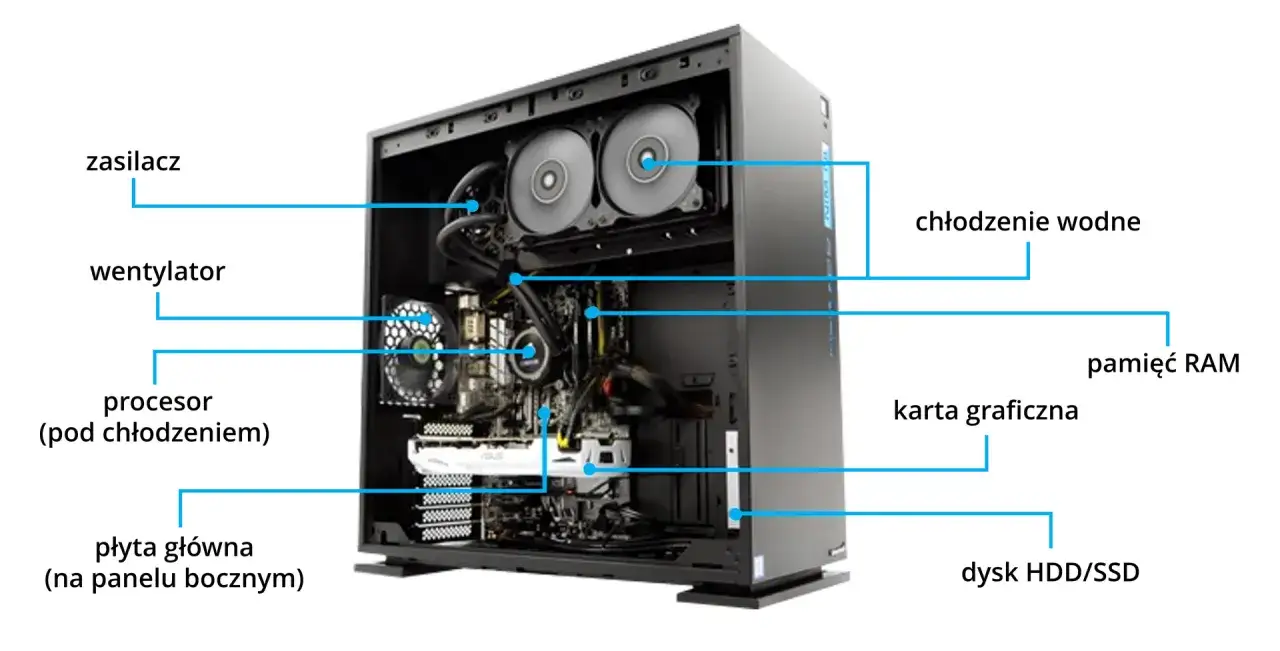
Jak sprawdzam zgodność krok po kroku przed zakupem
- Zaczynam od platformy, czyli socketu i chipsetu. Szukam listy CPU wspieranych przez konkretną płytę i sprawdzam, czy potrzebny jest nowszy BIOS.
- Potem weryfikuję RAM. Liczy się typ, pojemność, liczba modułów i to, czy producent płyty ma dany zestaw na liście QVL, czyli wśród pamięci przetestowanych przez siebie.
- Następnie patrzę na dyski. Sprawdzam, czy slot M.2 obsługuje NVMe albo SATA, jaką długość nośnika przyjmuje i czy montaż nie wyłącza części portów SATA.
- W kolejnym kroku dopasowuję kartę graficzną i zasilacz. Interesuje mnie nie tylko moc PSU, ale też przewody: 24-pin ATX, EPS do CPU, klasyczne PCIe 6+2 albo nowy 12V-2x6.
- Potem mierzę obudowę. Sprawdzam format płyty, maksymalną długość GPU, wysokość chłodzenia i miejsce na radiator, jeśli planuję chłodzenie wodne.
- Na końcu otwieram instrukcje producentów i patrzę na drobiazgi: USB-C na froncie, liczba złącz wentylatorów, ARGB, BIOS Flashback i ewentualne ograniczenia wynikające z konstrukcji płyty.
Jeśli któryś z tych punktów wymaga zgadywania, to znaczy, że nie został jeszcze sprawdzony. Ja traktuję to jak checklistę przed lotem, bo w składaniu komputera nie chodzi o intuicję, tylko o powtarzalny proces. Od tej chwili najważniejsze stają się już typowe pomyłki, które potrafią zepsuć nawet sensowny zakup.
Gdzie najczęściej pojawiają się pomyłki przy modernizacji
Najczęściej nie psuje planu brak jednego „najlepszego” komponentu, tylko jeden mały skrót myślowy. Ja traktuję poniższe błędy jako czerwone flagi, bo widzę je dużo częściej niż egzotyczne awarie.
- Mylenie M.2 z NVMe. M.2 to kształt, NVMe to protokół, więc jedno nie oznacza drugiego.
- Zakładanie, że każda płyta obsługuje każdy dysk M.2. Często obsługuje tylko jeden z protokołów albo tylko wybrane długości.
- Ignorowanie BIOS-u. Nowy procesor może wymagać aktualizacji, zanim płyta w ogóle pokaże obraz.
- Wkładanie czterech modułów RAM „bo wygląda lepiej”. Na desktopach dwa moduły często dają łatwiejszą stabilność i wyższe taktowania.
- Pomijanie wysokości chłodzenia i długości GPU. Liczby w specyfikacji obudowy są ważniejsze niż zdjęcia marketingowe.
- Zakładanie, że porty SATA zawsze zostają aktywne po montażu M.2. Na części płyt są wyłączane.
- Patrzenie tylko na waty zasilacza i ignorowanie przewodów. Bez właściwego kabla nawet mocny PSU nie pomoże.
Tu właśnie wychodzi różnica między „to wygląda, jakby pasowało” a „ten zestaw naprawdę zadziała”. Następny krok to już nie zgodność mechaniczna, tylko rozsądne zbalansowanie całej konfiguracji.
Kiedy część pasuje, ale zestaw nadal jest źle złożony
Kompatybilność jest warunkiem startu, ale nie gwarantuje dobrego komputera. Zestaw może uruchamiać się bez problemu, a mimo to działać nierówno, hałasować albo ograniczać wydajność przez jeden słaby element. Tę różnicę widać szczególnie przy mocnych kartach graficznych i tanich zasilaczach, albo przy szybkich procesorach i zbyt skromnej pamięci.
| Sytuacja | Co się dzieje | Co robię zamiast tego |
|---|---|---|
| Mocny GPU i zbyt słaby zasilacz | Komputer może się restartować pod obciążeniem | Dobieram PSU z wyraźnym zapasem i odpowiednim złączem |
| Jeden moduł RAM zamiast dwóch | Spada przepustowość pamięci | Wybieram parę modułów w dual channel |
| Szybki SSD w wolnym slocie | Dysk działa, ale z ograniczoną prędkością | Sprawdzam generację PCIe i układ linii na płycie |
| Duży cooler w ciasnej obudowie | Wyższe temperatury i głośniejsza praca | Weryfikuję wysokość chłodzenia i przepływ powietrza |
| Za mało miejsca na rozbudowę | Każda zmiana wymaga wymiany kilku części naraz | Zostawiam wolne sloty i porty od początku |
W nowych zestawach, zwłaszcza do grania i pracy kreatywnej, 32 GB RAM to dziś bezpieczniejszy punkt wyjścia niż 16 GB. To nie znaczy, że 16 GB przestaje działać, ale margines komfortu jest wyraźnie mniejszy. Podobnie z dyskiem: szybki NVMe daje realny zysk, ale tylko wtedy, gdy reszta platformy nie dławi go starszym slotem albo przegrzewaniem. Na tym etapie już nie chodzi o samo „czy pasuje”, tylko o to, czy całość ma sens.
Właśnie dlatego przy składaniu komputera nie zatrzymuję się na zgodności podstawowej. Patrzę jeszcze na to, czy zestaw będzie miał gdzie rosnąć, bo to najtańszy sposób na uniknięcie kolejnej wymiany za kilka miesięcy.
Jak zostawić sobie zapas na przyszły upgrade
Jeśli buduję komputer z myślą o rozbudowie, sprawdzam nie tylko to, czy części pasują dziś, ale też czy za pół roku nie zamkną mi drogi do sensownej zmiany. Tu najbardziej opłaca się kupować nie na styk, tylko z umiarkowanym marginesem. Dzięki temu modernizacja nie staje się wymianą połowy zestawu.
- Wybieram płytę z dodatkowymi slotami M.2 i sensowną liczbą portów SATA, nawet jeśli na start ich nie wykorzystam.
- Patrzę na obecność BIOS Flashback, bo ułatwia uruchomienie nowszego CPU bez nerwów i szukania starszego procesora do testu.
- Biorę zasilacz zgodny z ATX 3.1 i z natywnym 12V-2x6, jeśli celuję w mocniejszą kartę graficzną.
- W obudowie zostawiam zapas długości dla GPU i wysokości dla chłodzenia, zamiast liczyć na milimetry.
- Przy RAM-ie częściej stawiam na 2 moduły niż 4, bo to zwykle prostsza droga do stabilności i wyższych taktowań.
- Sprawdzam, czy front panel obudowy i płyta mają zgodne złącze USB-C, jeśli ten port jest mi potrzebny na co dzień.
Jeżeli mam wskazać jedną regułę, która oszczędza najwięcej czasu i pieniędzy, to brzmi ona prosto: najpierw socket, potem RAM i dyski, następnie zasilanie, a na końcu obudowa i chłodzenie. Taki porządek sprawia, że kompatybilność podzespołów komputerowych przestaje być zgadywanką, a staje się zwykłą, przewidywalną checklistą.