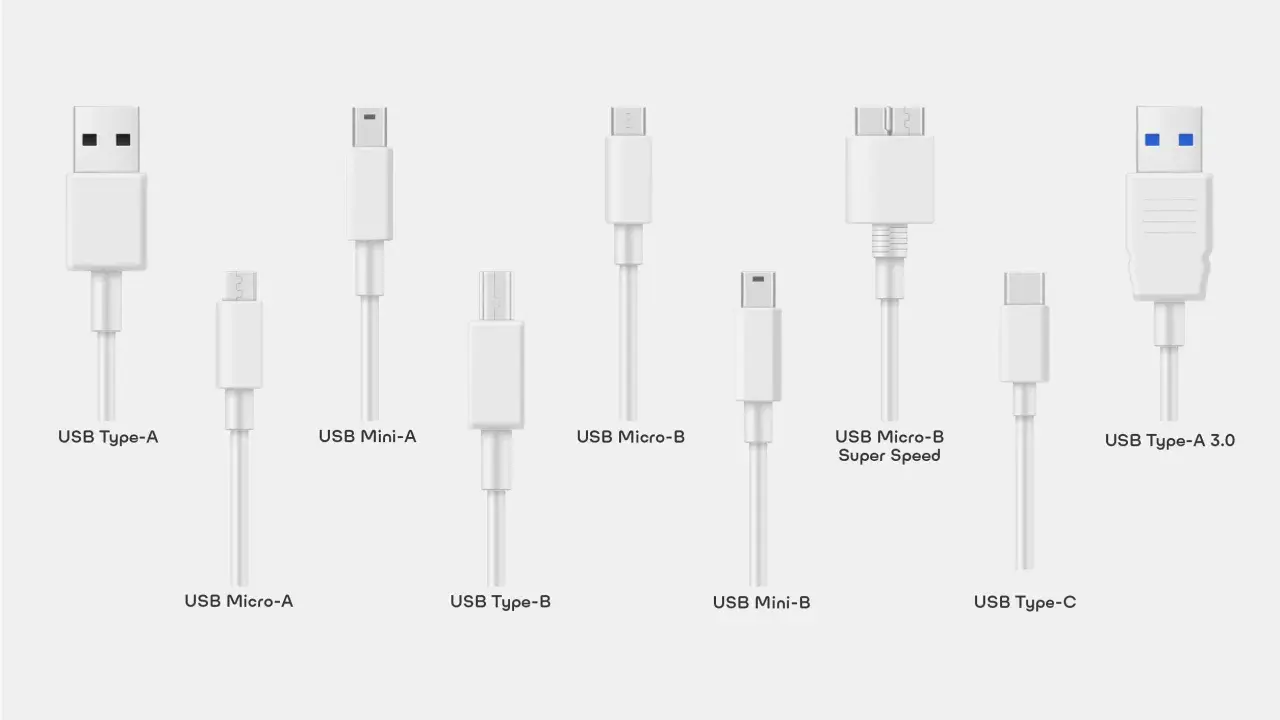
Gdy podłączasz pendrive, mysz, klawiaturę albo ładowarkę do starszego laptopa, najpewniej korzystasz ze złącza USB typu A. Wyjaśniam, jak je rozpoznać, jakie oferuje prędkości i moc, czym różnią się jego warianty oraz kiedy lepiej wybrać nowsze USB-C.
Najważniejsze fakty o złączu USB typu A
- Prostokątny kształt i możliwość podłączenia tylko w jednej orientacji to jego najbardziej charakterystyczne cechy.
- To samo gniazdo może obsługiwać USB 2.0, 5 Gb/s albo 10 Gb/s, dlatego sam wygląd nie mówi wszystkiego o wydajności.
- Niebieski plastik często oznacza USB 3.x, ale nie jest absolutną gwarancją konkretnej prędkości.
- Standardowe zasilanie zależy od wersji USB i urządzenia, a kształt wtyczki nie określa mocy ładowania.
- USB-A nadal dobrze sprawdza się przy komputerach i akcesoriach, ale USB-C jest wygodniejsze i bardziej uniwersalne.
Jak wygląda USB typu A i do czego służy
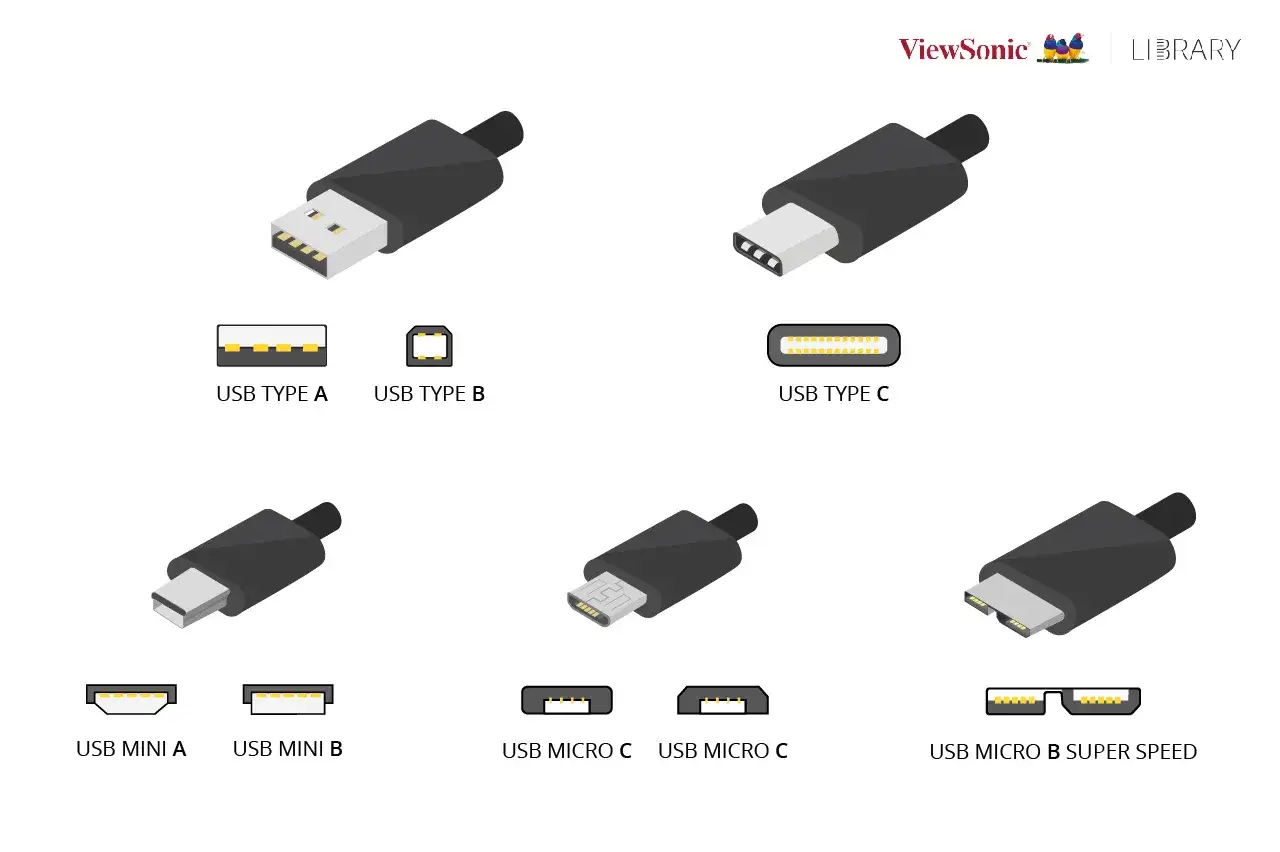
USB typu A to klasyczne, płaskie i prostokątne złącze spotykane głównie w komputerach, ładowarkach, telewizorach, konsolach oraz hubach USB. Wtyczka ma metalową osłonę i charakterystyczny plastikowy element wewnątrz, dzięki któremu można ją włożyć tylko w jedną stronę. To właśnie ta cecha jest jednocześnie jego największą zaletą i drobną wadą.
W praktyce gniazdo USB-A znajduje się zwykle po stronie urządzenia pełniącego funkcję hosta, czyli komputera, konsoli lub ładowarki. Drugi koniec przewodu może mieć złącze USB-B, microUSB, USB-C albo specjalną końcówkę dopasowaną do konkretnego sprzętu. USB-A nie jest osobnym standardem szybkości, lecz przede wszystkim formatem fizycznego złącza.
To rozróżnienie ma znaczenie, bo dwa identycznie wyglądające porty mogą działać zupełnie inaczej. Jeden będzie ograniczony do USB 2.0, a drugi pozwoli na transfer z prędkością 5 Gb/s lub 10 Gb/s. Dlatego przy zakupie akcesorium sprawdzam nie tylko rodzaj wtyczki, lecz także oznaczenie standardu po stronie urządzenia i kabla.
Przeczytaj również: Obudowy komputerowe - Jak wybrać idealną? Poradnik
Wtyczka i gniazdo to nie to samo
Wtyczka USB-A, czyli element znajdujący się na końcu przewodu, pasuje do gniazda USB-A w komputerze lub ładowarce. W opisach produktów możesz spotkać określenia „USB-A męskie” i „USB-A żeńskie”. Pierwsze dotyczy wtyczki, drugie gniazda.
Typowym błędem jest uznawanie każdego prostokątnego portu za identyczny. Złącza USB-A są zgodne mechanicznie, ale ich możliwości zależą od liczby styków, kontrolera, przewodu i urządzenia. Kompatybilność fizyczna nie zawsze oznacza taką samą wydajność.
Prędkość przesyłania danych zależy od wersji USB
Najważniejsza informacja brzmi prosto: samo USB-A nie mówi, jak szybko skopiujesz dane. O prędkości decyduje standard USB zastosowany w porcie, urządzeniu i kablu. Połączenie działa z parametrami najsłabszego elementu zestawu.
| Standard | Maksymalna szybkość sygnału | Typowe zastosowanie |
|---|---|---|
| USB 1.1 | 12 Mb/s | Starsze urządzenia, klawiatury i myszy |
| USB 2.0 | 480 Mb/s | Pendrive’y, drukarki, kontrolery, podstawowe akcesoria |
| USB 3.0 / USB 3.2 Gen 1 | 5 Gb/s | Dyski zewnętrzne, szybkie pendrive’y, stacje dokujące |
| USB 3.1 Gen 2 / USB 3.2 Gen 2 | 10 Gb/s | Szybkie dyski SSD i profesjonalne akcesoria |
Podane wartości są maksymalnymi prędkościami transmisji, a nie gwarantowanym wynikiem kopiowania plików. Na realny transfer wpływa między innymi rodzaj pamięci, kontroler, system plików i obciążenie komputera. Pendrive reklamowany jako 5 Gb/s może więc zapisywać dane znacznie wolniej, szczególnie przy dużej liczbie małych plików.
W starszych portach USB 2.0 często stosuje się czarny lub biały plastik, natomiast USB 3.x bywa oznaczone kolorem niebieskim. To użyteczna wskazówka, ale nie twarda reguła. Kolor portu może pomóc, lecz specyfikacja urządzenia jest ważniejsza, ponieważ producenci nie zawsze stosują jednolite oznaczenia.
Jeżeli podłączysz szybki dysk USB 3.x do portu USB 2.0, urządzenie najczęściej zadziała, ale transfer spadnie do poziomu starszego standardu. Odwrotna sytuacja także nie przyspieszy starszego akcesorium. Zgodność wsteczna jest wygodna, jednak nie należy mylić jej z zachowaniem pełnej wydajności.
Zasilanie i ładowanie przez USB-A
Port USB-A może przesyłać nie tylko dane, lecz także energię. W podstawowym USB 2.0 typowy limit prądu portu wynosi 500 mA przy napięciu 5 V, czyli około 2,5 W. W USB 3.x standardowy limit dla hosta wzrasta do 900 mA, co daje około 4,5 W.
Te wartości nie opisują jednak wszystkich ładowarek. Porty przeznaczone przede wszystkim do ładowania mogą korzystać z dodatkowych standardów, na przykład USB Battery Charging, albo z rozwiązań producenta. Wtedy dostępna moc może być większa, ale zależy od ładowarki, urządzenia i przewodu. Nie można określić mocy wyłącznie po tym, że wtyczka jest typu A.
To ważne przy smartfonach, słuchawkach i kontrolerach do konsoli. Tani przewód USB-A do USB-C może ładować poprawnie, ale wolniej niż zestaw obsługujący szybkie ładowanie. Zdarza się też, że kabel przesyła dane tylko w standardzie USB 2.0, mimo że jego wtyczka USB-C wygląda nowocześnie.
Żółte lub czerwone gniazdo może oznaczać port zapewniający zasilanie także po uśpieniu komputera albo zwiększony prąd ładowania. Ponownie jest to jedynie podpowiedź producenta. Gdy zależy mi na szybkim ładowaniu, sprawdzam wartości wyrażone w watach oraz obsługiwany protokół, zamiast kierować się kolorem portu.
Gdzie nadal spotkasz USB-A
Mimo rosnącej popularności USB-C złącze typu A wciąż jest bardzo praktyczne. Znajdziesz je w komputerach stacjonarnych, monitorach, telewizorach, konsolach, routerach, drukarkach, samochodowych ładowarkach i powerbankach. Dobrze sprawdza się wszędzie tam, gdzie urządzenie ma pozostać podłączone przez dłuższy czas.
- Komputery i laptopy wykorzystują je do podłączania myszy, klawiatur, dysków zewnętrznych i pendrive’ów.
- Konsole gamingowe używają go do kontrolerów, zestawów słuchawkowych i akcesoriów dodatkowych.
- Telewizory i odtwarzacze multimedialne pozwalają przez nie odczytywać pliki z pamięci USB.
- Hubs USB zwiększają liczbę dostępnych portów, co jest przydatne w laptopach z ograniczoną liczbą gniazd.
- Ładowarki i powerbanki nadal często oferują wyjścia USB-A, zwłaszcza w tańszych i starszych modelach.
W świecie akcesoriów komputerowych USB-A pozostaje wygodne głównie dlatego, że jest powszechne. Większość domowych urządzeń peryferyjnych nadal można podłączyć bez przejściówki. Z drugiej strony nowe, cienkie laptopy coraz częściej rezygnują z tego portu na rzecz mniejszego USB-C.
USB-A a USB-C i inne popularne złącza
USB-A i USB-C mogą obsługiwać podobne zadania, ale różnią się budową oraz wygodą użytkowania. USB-C jest symetryczne, więc można je włożyć dowolną stroną. Ma też większą liczbę styków i zostało zaprojektowane z myślą o szybszej transmisji danych, obrazie oraz wyższym poziomie zasilania.
| Cecha | USB typu A | USB-C |
|---|---|---|
| Kształt | Płaski i prostokątny | Mały, zaokrąglony i symetryczny |
| Orientacja podłączenia | Tylko jedna strona | Obie strony |
| Typowe zastosowanie | Komputery i akcesoria | Telefony, laptopy, monitory i nowe akcesoria |
| Możliwości | Zależne od wersji USB | Zależne od wersji USB i dodatkowych protokołów |
Nie oznacza to jednak, że każde USB-C jest automatycznie szybsze od USB-A. Istnieją porty USB-C działające tylko w trybie USB 2.0, a niektóre porty USB-A obsługują 10 Gb/s. O wydajności decyduje standard, nie sama litera przy nazwie złącza.
Nie należy też mylić USB-A z USB-B, microUSB i miniUSB. USB-B spotyka się głównie w drukarkach i niektórych urządzeniach audio, microUSB występowało powszechnie w starszych smartfonach, a miniUSB pozostało przede wszystkim w starszej elektronice. Każdy z tych formatów ma inny kształt i nie pasuje bezpośrednio do gniazda USB-A.
Jak wybrać właściwy kabel USB-A
Przy zakupie przewodu najpierw sprawdzam oba końce. Kabel USB-A do USB-C będzie odpowiedni do połączenia komputera ze smartfonem, ale kabel USB-A do microUSB pasuje do starszego telefonu, kontrolera lub głośnika. Sama obecność dużej wtyczki nie informuje jeszcze, co znajduje się po drugiej stronie.
Drugim kryterium jest szybkość. Jeśli przewód ma służyć do myszy, klawiatury albo drukarki, USB 2.0 zwykle wystarczy. Do dysku zewnętrznego lepiej wybrać kabel opisany jako USB 3.0, USB 3.2 Gen 1 lub 5 Gb/s. Przy szybkim SSD warto szukać wersji 10 Gb/s, ale tylko wtedy, gdy komputer i dysk również obsługują ten standard.
Trzecia sprawa to długość i jakość wykonania. Im dłuższy przewód, tym większe ryzyko spadku jakości sygnału i napięcia, szczególnie przy tanich kablach. Do codziennych zastosowań rozsądny wybór to przewód o długości od 0,5 do 1,5 metra. Dłuższy kabel ma sens przy telewizorze lub biurku, ale powinien być wyraźnie opisany jako przeznaczony do szybkiego transferu.
Unikam przewodów USB-A do USB-A, jeśli nie mam pewności, do czego służą. Zwykłe połączenie dwóch komputerów takim kablem może doprowadzić do zwarcia lub uszkodzenia portów, ponieważ oba urządzenia próbują pełnić funkcję zasilającego hosta. Do bezpośredniej komunikacji dwóch komputerów potrzebny jest specjalny kabel z elektroniką, a nie prosty przewód z dwiema identycznymi wtyczkami.
Przed zakupem warto sprawdzić także opis ładowania. Kabel może obsługiwać szybki transfer danych, ale niekoniecznie szybkie ładowanie, albo odwrotnie. Najbezpieczniejszy wybór to przewód z podaną szybkością, maksymalnym natężeniem i przeznaczeniem, a nie produkt opisany wyłącznie jako „uniwersalny”.
USB-A pozostanie użyteczne, jeśli znasz jego ograniczenia
USB typu A nie jest już najbardziej przyszłościowym złączem, ale nadal pozostaje jednym z najbardziej praktycznych formatów w komputerach i akcesoriach. Jego największą zaletą jest dostępność, a największym ograniczeniem brak odwracalnej wtyczki oraz duża liczba wersji ukrytych pod podobnym wyglądem.
Najprostsza zasada jest taka: sprawdź standard USB, prędkość, moc i oba końce przewodu. Dzięki temu unikniesz sytuacji, w której szybki dysk działa jak urządzenie sprzed kilkunastu lat albo telefon ładuje się znacznie wolniej, niż obiecywała ładowarka. W codziennych zastosowaniach dobrze dobrany kabel USB-A nadal robi dokładnie to, czego od niego oczekujemy.
