Stary laptop nadal działa sprawnie, ale pojawia się pytanie, czy można bezpiecznie zostać przy dotychczasowym systemie. Windows 10 to wciąż wygodne środowisko do pracy, nauki i grania, jednak w 2026 roku liczy się już przede wszystkim jego status wsparcia, zgodność sprzętu z nowszą wersją oraz sposób zabezpieczenia komputera.
Najważniejsze informacje o systemie na komputerze i laptopie
- Wsparcie zakończyło się 14 października 2025 roku.
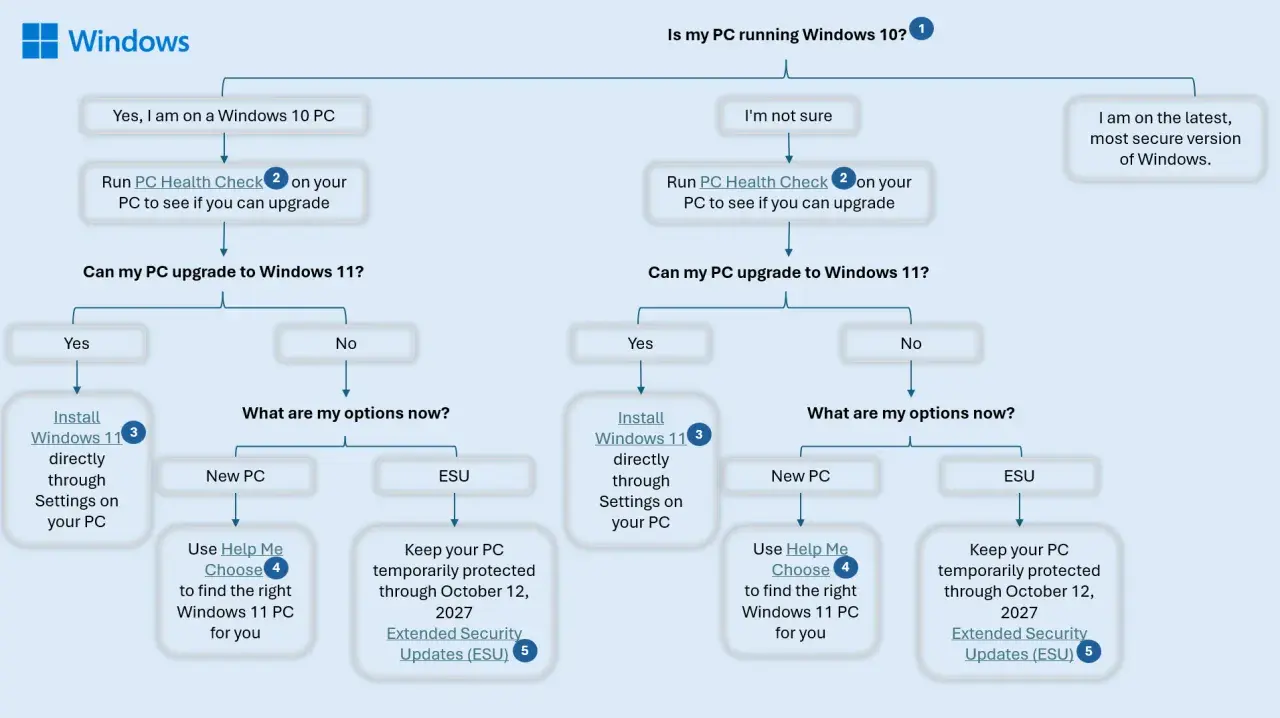
- Program ESU może dostarczać aktualizacje zabezpieczeń do 12 października 2027 roku.
- Najbezpieczniejszą opcją jest bezpłatne przejście na Windows 11, jeśli komputer spełnia wymagania.
- Do sprawdzenia zgodności przydaje się narzędzie PC Health Check.
- Na starszym sprzęcie pozostanie przy dotychczasowym systemie może mieć sens, ale wymaga kopii zapasowych i ostrożności.
Czym jest Windows 10 i dlaczego nadal pozostaje popularny
Windows 10 to dziesiąta główna wersja systemu operacyjnego Microsoftu, zaprojektowana jako następca Windows 8.1. Zyskała popularność dzięki znajomemu menu Start, szerokiej zgodności ze starszymi programami oraz niewielkim wymaganiom sprzętowym. Dla wielu osób jest po prostu systemem, który „działa” i nie wymaga przyzwyczajania się do nowego interfejsu.
W praktyce doceniam go szczególnie na starszych laptopach z procesorami Intel Core czwartej, piątej czy szóstej generacji. Przy dysku SSD i 8 GB pamięci RAM taki komputer nadal może sprawnie obsługiwać przeglądarkę, pakiet biurowy, wideokonferencje oraz starsze gry. Problemem nie jest więc sama szybkość działania, lecz coraz mniejsze wsparcie producentów oprogramowania i zabezpieczeń.
System występował między innymi w edycjach Home, Pro i Enterprise. Użytkownik domowy najczęściej spotyka wersję Home, natomiast Pro dodaje funkcje przydatne w firmach, takie jak szyfrowanie BitLocker, Pulpit zdalny czy rozbudowane zarządzanie aktualizacjami.
Co oznacza koniec wsparcia w 2026 roku
Microsoft zakończył standardową pomoc techniczną dla tego systemu 14 października 2025 roku. Od tej daty zwykły komputer nie otrzymuje już regularnych bezpłatnych aktualizacji funkcji ani standardowych poprawek bezpieczeństwa. Sam system nadal się uruchamia, ale brak nowych łatek zwiększa ryzyko wykorzystania niezałatanych luk.
Nie oznacza to, że laptop przestaje działać z dnia na dzień. Nadal można korzystać z dokumentów, zdjęć, drukarki czy wielu programów. Trzeba jednak pamiętać, że działający system nie jest tym samym co bezpieczny system. Szczególnie ostrożnie podchodziłbym do bankowości internetowej, instalowania przypadkowych aplikacji i otwierania załączników z nieznanych źródeł.
Dla osób, które potrzebują więcej czasu, przygotowano program Extended Security Updates, czyli ESU. Po zapisaniu urządzenia do programu można otrzymywać wybrane aktualizacje bezpieczeństwa nawet do 12 października 2027 roku. To rozwiązanie przejściowe, a nie powrót pełnego wsparcia. Nie zapewnia nowych funkcji ani bezterminowej ochrony.
W przypadku komputera przeznaczonego do pracy warto sprawdzić, czy urządzenie działa na wersji 22H2 i spełnia warunki rejestracji ESU. Nie każdy wariant systemu i nie każda licencja podlegają tym samym zasadom, dlatego informacje wyświetlane w Windows Update są ważniejsze niż przypadkowy poradnik znaleziony w sieci.
Czy opłaca się przejść na Windows 11
Jeżeli komputer spełnia wymagania, przejście na nowszą wersję jest dziś najbardziej rozsądnym wyborem. Zyskujemy dalsze aktualizacje, lepszą integrację z nowymi sterownikami i dłuższą kompatybilność z aplikacjami. Sam interfejs wymaga krótkiego przyzwyczajenia, ale po kilku dniach większość użytkowników wraca do normalnego rytmu pracy.
Podstawowe wymagania obejmują między innymi 64-bitowy procesor, co najmniej 4 GB RAM, 64 GB przestrzeni dyskowej, moduł TPM 2.0 oraz obsługę Secure Boot. TPM to układ odpowiedzialny za przechowywanie kluczy zabezpieczeń, a Secure Boot pomaga blokować uruchamianie nieautoryzowanego oprogramowania podczas startu komputera.
Najprościej uruchomić aplikację PC Health Check i sprawdzić wynik zgodności. Jeśli komputer przejdzie test, aktualizacja przez Windows Update jest zwykle bezpieczniejsza niż instalowanie systemu z niepewnego obrazu ISO. Przed rozpoczęciem zrobiłbym jednak kopię dokumentów, zdjęć oraz zapisów gier na zewnętrznym dysku lub w chmurze.
| Opcja | Dla kogo ma sens | Najważniejszy kompromis |
|---|---|---|
| Przejście na Windows 11 | Dla zgodnego, względnie nowego komputera | Trzeba zaakceptować zmiany interfejsu i wymagania sprzętowe |
| ESU dla dotychczasowego systemu | Dla osób potrzebujących czasu na zakup lub wymianę komputera | To ograniczona ochrona, bez nowych funkcji |
| Wymiana laptopa | Dla sprzętu bez TPM 2.0, z wolnym dyskiem lub słabą baterią | Największy koszt, ale także najlepsza perspektywa na kolejne lata |
Nie polecałbym obchodzenia wymagań instalacyjnych tylko po to, by wymusić nowszy system na bardzo starym laptopie. Taka instalacja może działać, lecz aktualizacje, sterowniki i stabilność nie są wtedy pewne. Oszczędność na początku może skończyć się większą liczbą problemów przy każdej kolejnej aktualizacji.

Jak przygotować komputer do aktualizacji lub pozostania przy starszym systemie
Przed każdą większą zmianą zacząłbym od sprawdzenia modelu urządzenia, wersji systemu i stanu dysku. Informacje znajdziesz w sekcji Ustawienia, System oraz Informacje. Przydatne jest też sprawdzenie kondycji nośnika, bo aktualizacja nie naprawi zużytego dysku ani przegrzewającego się procesora.
- Zabezpiecz dane na zewnętrznym dysku lub w chmurze.
- Sprawdź, czy masz co najmniej 25-30 GB wolnego miejsca na proces aktualizacji i pliki tymczasowe.
- Podłącz laptop do zasilacza i odłącz zbędne urządzenia USB.
- Uruchom PC Health Check oraz Windows Update.
- Po aktualizacji sprawdź sterowniki, drukarkę, kamerę, dźwięk i najważniejsze programy.
Jeśli komputer nie kwalifikuje się do nowszego systemu, nie oznacza to konieczności natychmiastowego zakupu nowego urządzenia. W laptopie używanym do prostych zadań można rozważyć wymianę dysku na SSD, zwiększenie pamięci RAM i zapisanie się do ESU. Taka modernizacja ma sens tylko wtedy, gdy bateria, zawiasy i układ chłodzenia są jeszcze w dobrym stanie.
Przy pozostaniu na starszej wersji wyłączyłbym automatyczne instalowanie przypadkowych programów, używał aktualnej przeglądarki i regularnie tworzył kopie danych. Antywirus pomaga, ale nie zastępuje poprawek systemowych, dlatego nie traktowałbym go jako pełnego rozwiązania problemu.
Jak system sprawdza się w pracy, nauce i grach
Do pracy biurowej, nauki zdalnej i podstawowej obróbki zdjęć starsza platforma nadal jest wystarczająca. Pakiety biurowe, komunikatory i przeglądarki przez pewien czas pozostaną dostępne, choć ich wymagania mogą stopniowo rosnąć. Microsoft zapowiedział również dalsze aktualizacje zabezpieczeń dla aplikacji Microsoft 365 na tym systemie do 10 października 2028 roku, ale nie należy mylić tego z pełnym wsparciem samego systemu.
W grach sytuacja jest bardziej złożona. Tytuły korzystające z DirectX 11 lub starszych bibliotek zwykle działają bez problemu, a starszy system bywa nawet wygodniejszy na komputerach z leciwą kartą graficzną. Nowe gry mogą jednak wymagać świeższych sterowników, funkcji zabezpieczeń albo konkretnej wersji bibliotek, więc zgodność trzeba sprawdzać dla każdej produkcji osobno.
Na komputerze gamingowym decyzję uzależniłbym od podzespołów. Jeśli masz procesor spełniający wymagania, TPM 2.0 i kartę graficzną wspieraną przez producenta, przejście na nowszą wersję zwykle jest rozsądne. Jeżeli sprzęt jest starszy, a biblioteka składa się głównie z kilku sprawdzonych gier, ESU może być wystarczającym rozwiązaniem na krótki okres.
Kiedy lepiej kupić nowy laptop
Zakup nowego urządzenia rozważyłbym wtedy, gdy obecny laptop ma jednocześnie wolny dysk HDD, mniej niż 8 GB RAM, słabą baterię i problemy z chłodzeniem. Sama zmiana systemu nie poprawi komfortu pracy, jeśli przeglądarka zawiesza się przez brak pamięci, a wentylator pracuje głośno przy kilku otwartych kartach.
Do codziennego użytku w 2026 roku szukałbym minimum 16 GB RAM, dysku SSD o pojemności 512 GB i procesora z ostatnich kilku generacji. Do gier potrzebna będzie dodatkowa karta graficzna, natomiast do pracy biurowej ważniejsze mogą okazać się ekran, klawiatura, kultura pracy i czas działania na baterii.
Nie kupowałbym laptopa tylko dlatego, że ma najnowszą nazwę systemu. Sprawdziłbym jakość zawiasów, możliwość wymiany dysku, dostępność sterowników oraz długość deklarowanego wsparcia producenta. Dobry komputer ze średniej półki posłuży dłużej niż efektownie wyglądający model z 4 GB RAM i pamięcią eMMC, której nie da się łatwo rozbudować.
Najrozsądniejsza decyzja zależy od stanu konkretnego komputera
Jeśli laptop działa szybko, ma zgodny sprzęt i jest używany do codziennych zadań, przejście na nowszy system będzie najbezpieczniejszym rozwiązaniem. Gdy urządzenie nie spełnia wymagań, ale nadal dobrze radzi sobie z pracą, można potraktować ESU jako czas na spokojną wymianę, a nie powód do nerwowego zakupu.
Największym błędem jest ignorowanie końca wsparcia albo zakładanie, że sam program antywirusowy rozwiąże problem. Kopia zapasowa, aktualna przeglądarka, ostrożność przy załącznikach i świadoma decyzja dotycząca ESU dają znacznie więcej niż przypadkowe modyfikacje systemu.
Przed zakupem nowego laptopa lub aktualizacją sprawdziłbym trzy rzeczy: kompatybilność sprzętu, stan dysku oraz znaczenie komputera dla codziennych obowiązków. Taka krótka ocena zwykle wystarcza, by zdecydować, czy modernizować obecne urządzenie, przejść na nowszą wersję, czy zaplanować wymianę całego sprzętu.
